AIレセプトチェック機能
生成AIにより、レセプトの点検を行います。
レセプト点検の流れ
レセプトの点検は、以下の流れで行われます。
- 点検用レセプトのアップロード: 点検したいレセプトのデータをRezeにアップロードします。
- 点検の開始: アップロードされたファイルを読み込み、レセプトの点検を開始します。
- 点検内容の確認: 点検が完了したレセプトは、点検結果を確認することができます。
点検用レセプトのアップロード
点検を行うために、対象となるレセプトデータをアップロードします。
操作手順
- サイドバーからレセプトチェック画面を開き、「点検レセプト取り込み」をクリックします。
- 点検したいレセプトファイルを選択します。
- ファイル選択後、「取り込み」ボタンをクリックします。
アップロードが完了すると、点検リストに追加され、レセプトの点検を開始します。
- アップロード可能なファイル形式はレセコンから出力できる「点検用レセプト」になります。
詳細の仕様はこちらからご確認ください。 - 複数のレセプトをまとめてアップロードすることも可能です。
点検の開始
アップロードしたレセプトに対して、AIによる点検を開始します。
- 点検にかかる時間は、レセプト件数や内容により異なります。
- 点検中に画面を閉じても、処理は継続されます。
画面説明
- 作成日時: 点検用レセプトがアップロードされた日時を表示します。
- アップロードしたファイル: アップロードしたファイルの名称を表示します。
- レセプト件数: ファイル内に含まれているレセプトの件数を表示します。
- 取り込み状況: レセプトの取り込み状況を表示します。取り込み状況には、以下の種類があります。
- 取込み済: 点検が完了した状態です。点検結果を確認できます。
- 取込み中: ファイルの取り込み、または点検を行っている状態です。
- エラー: ファイルの取り込み、または点検を行う際にエラーが発生し、点検が中断された状態です。
点検を行いたい場合は、再度点検ファイルをアップロードしてください。
- 対応割合: 点検結果のレセプトの中で、対応ステータスが「対応」のレセプトの割合を表示します。
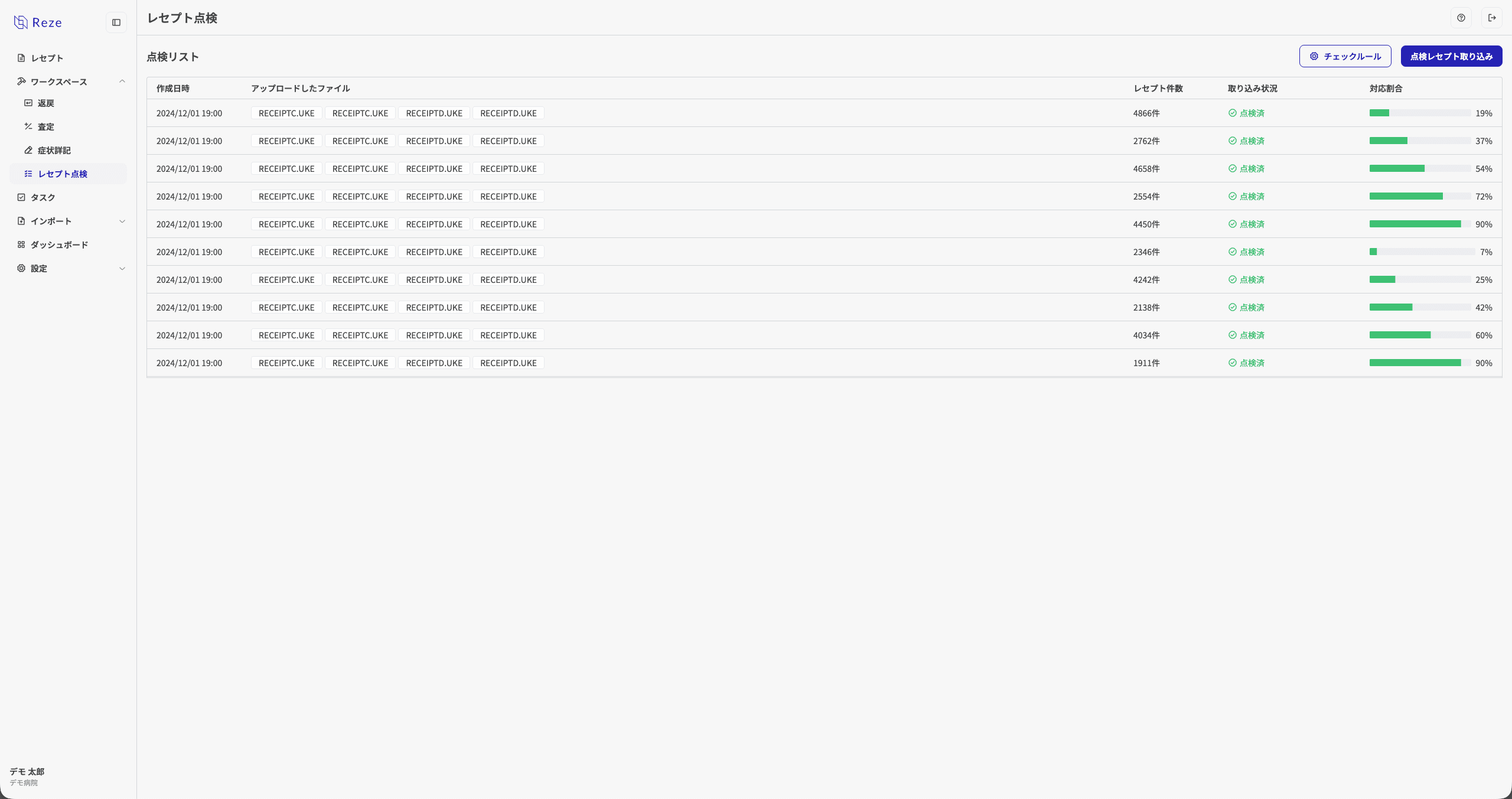
点検内容の確認
点検が完了したレセプトについて、点検結果を確認できます。
一覧画面
一覧画面では、以下の情報が確認できます。
- タイトル: 以下の情報を表示します。
- 医科/DPC
- 入院/外来
- 診療月
- 患者名
- 生年月日
- カルテ番号・患者ID
- 請求点数
- 患者病名: レセプトの患者病名を表示します。
- 診療識別: 指摘箇所の診療識別を表示します。
- 指摘対象: 指摘箇所の診療行為名/医薬品名/特定器材名を表示します。
- 指摘内容: 指摘内容を表示します。
- 「タスク」ボタン: 該当のレセプトのタスクを表示します。
- 「完了」ボタン: 該当のレセプトを「対応済」タブへ移動します。
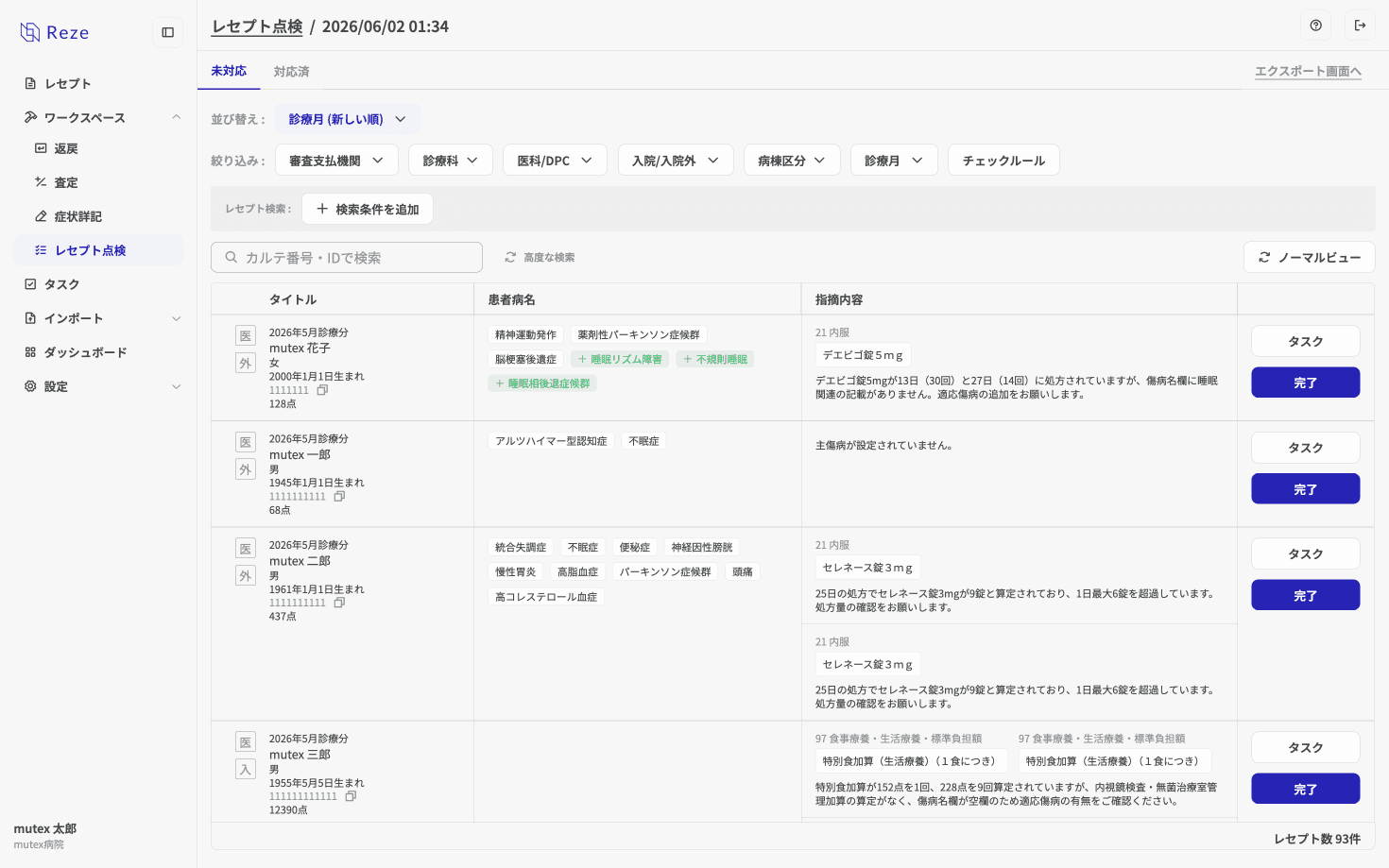
表示モードの切り替え
一覧画面の右上から、表示モードを「ノーマルビュー」と「シンプルビュー」で切り替えることができます。
- ノーマルビュー: 1件のレセプトに対して、すべての指摘内容を行ごとに展開して表示します。
- シンプルビュー: 1件のレセプトに対して、指摘内容を1行のみ表示します。一覧の見通しを良くしたい場合に利用します。
詳細画面
詳細画面では、レセプトの内容と併せて、チェック内容を表示します。
画面左側にはレセプトの一覧が表示され、下部に対応状況を表示します。
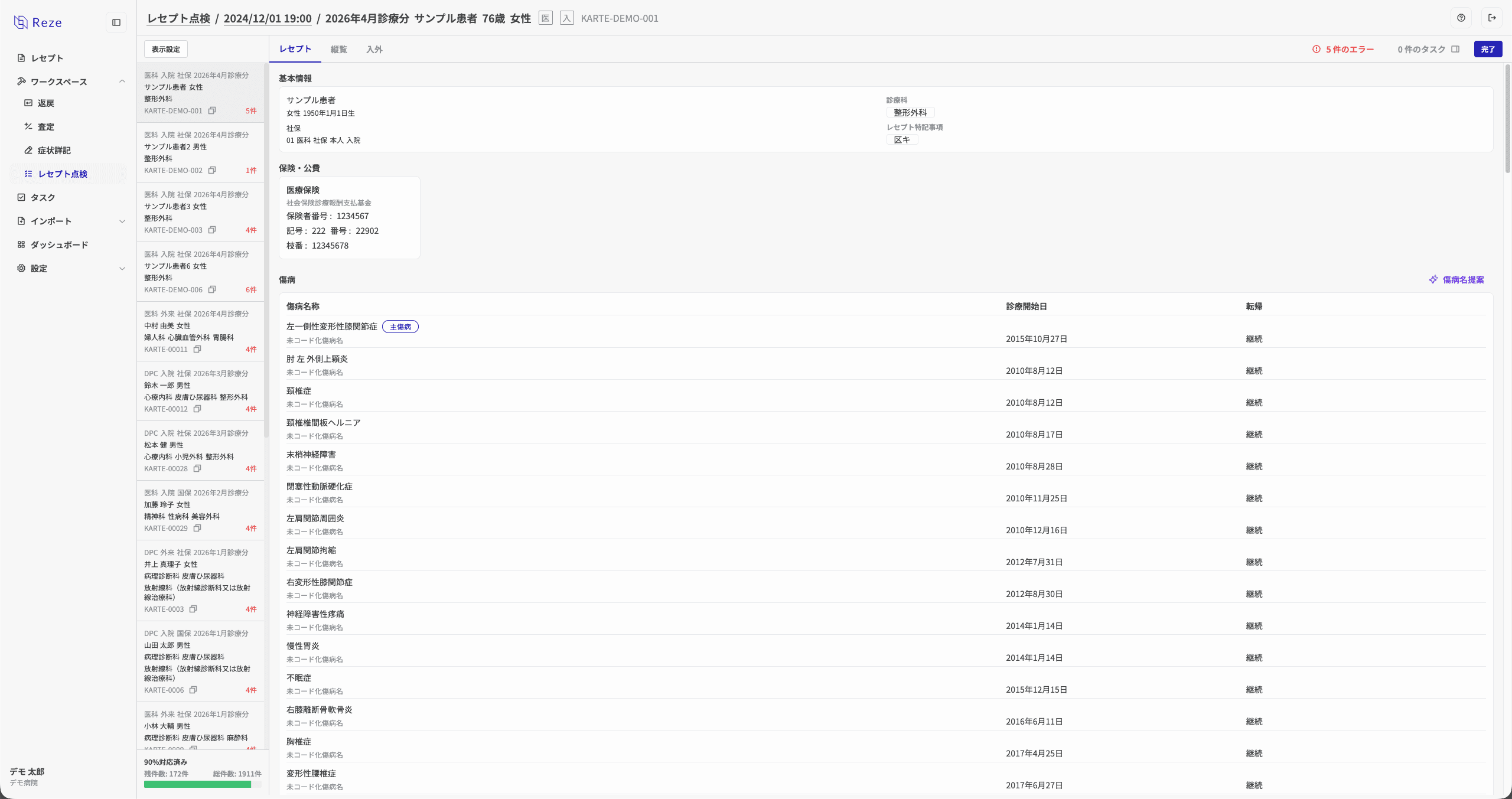
指摘内容の表示
画面右上の「◯件のエラー」を選択することで、エラー内容が表示されます。
該当項目をクリックすることで、レセプトが該当箇所までスクロールします。
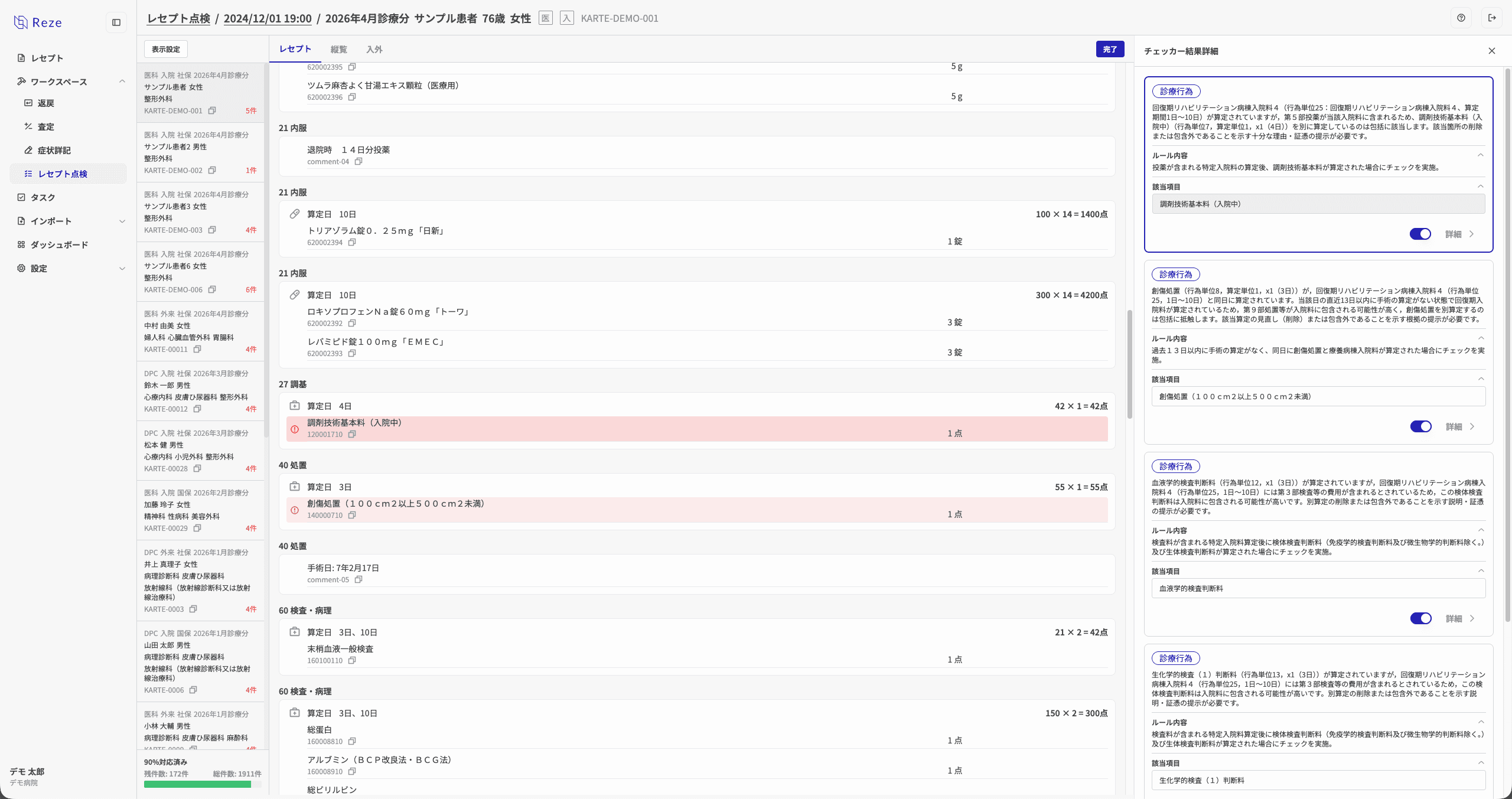
実務上問題とならない算定についても、指摘対象として表示される場合があります。
点検結果の紙帳票出力
点検結果は、印刷用の紙帳票としてエクスポートすることができます。
操作手順
-
点検結果一覧画面の右上にある「エクスポート画面へ」をクリックします。
-
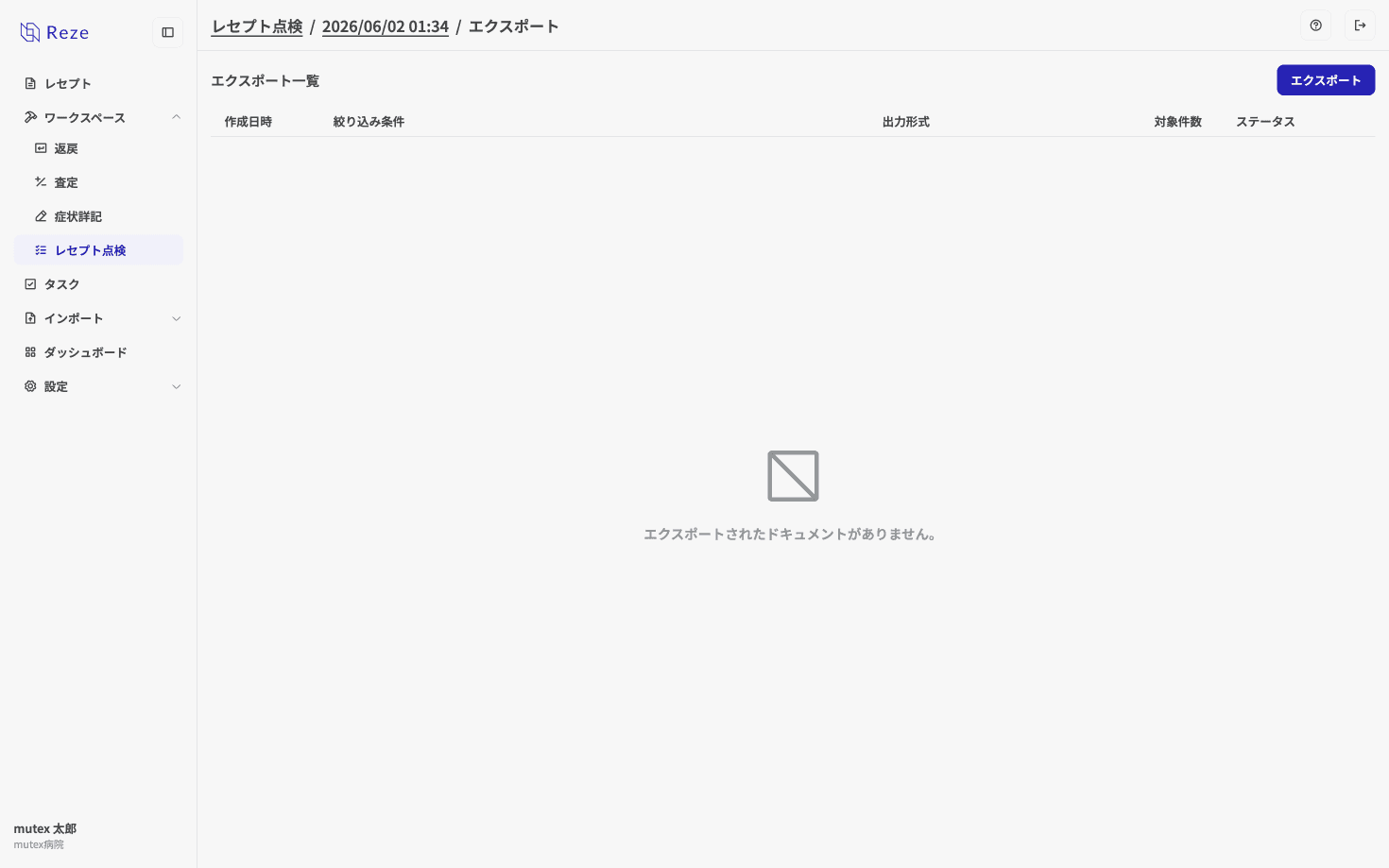
エクスポート画面に遷移します。エクスポート画面では、これまでに出力した帳票の一覧を確認できます。画面右上の「エクスポート」ボタンをクリックします。
-
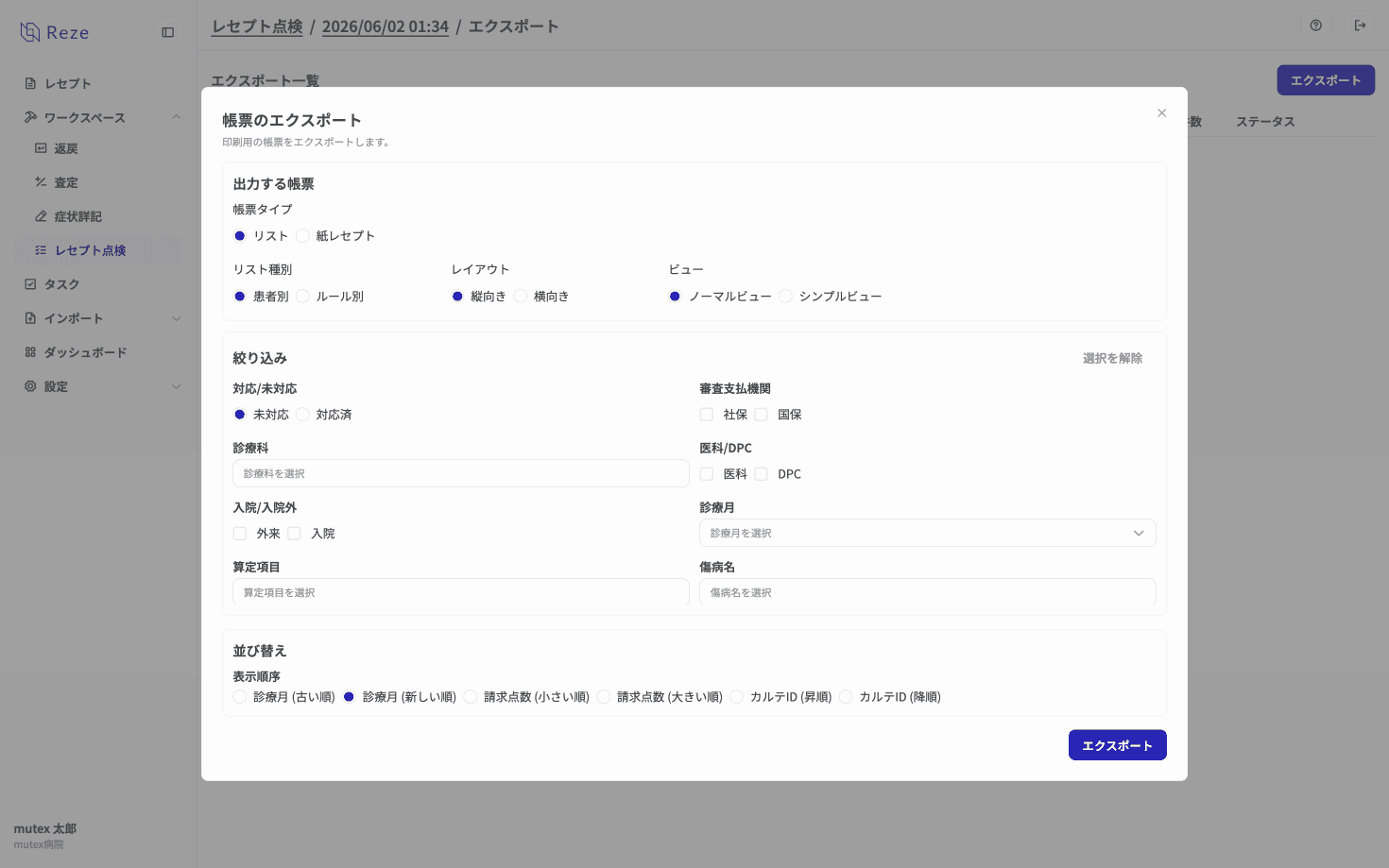
「帳票のエクスポート」ダイアログが表示されます。出力する帳票の形式や絞り込み条件、並び替え条件を指定し、「エクスポート」をクリックすると、エクスポートが開始されます。
-
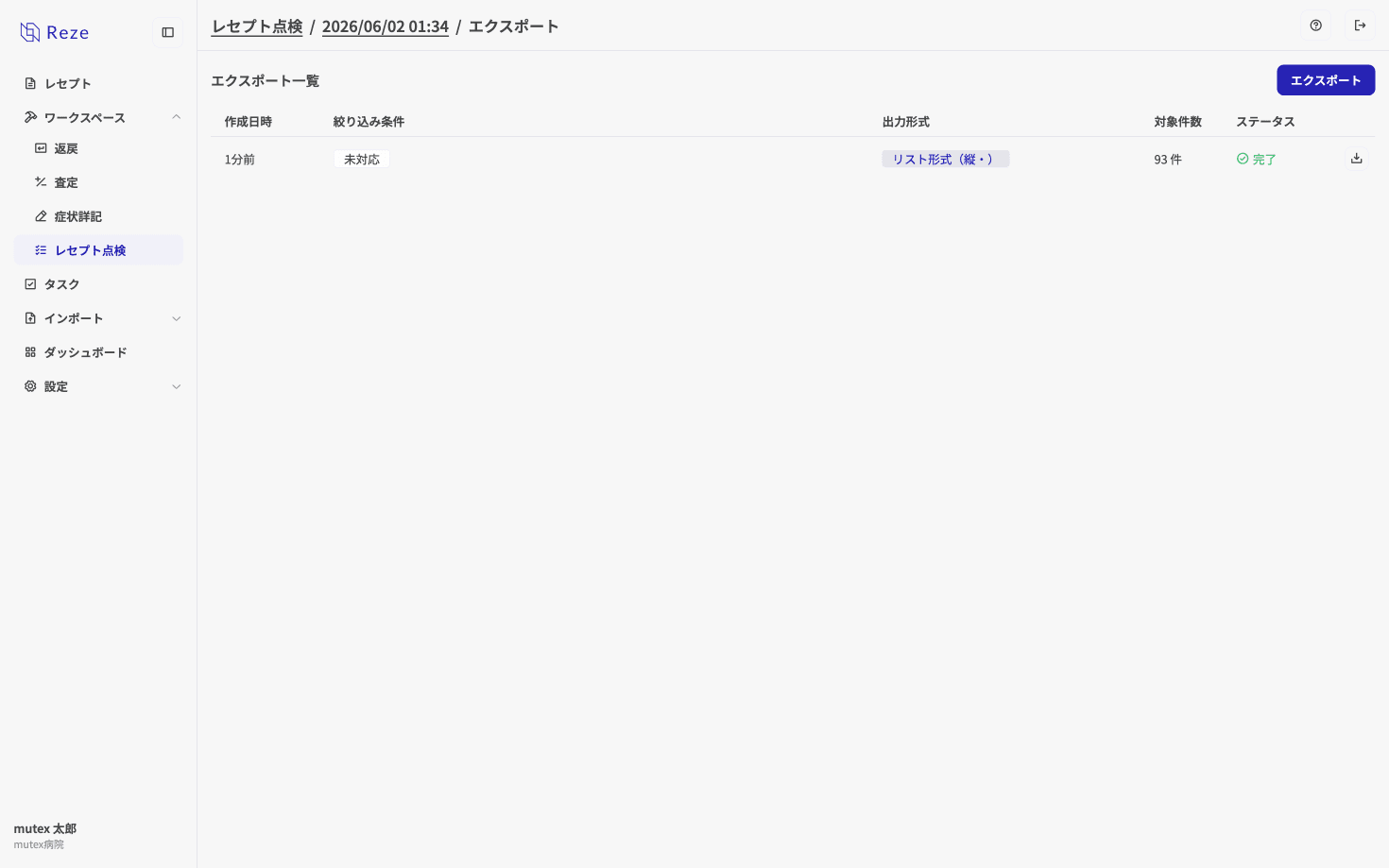
エクスポート一覧にエクスポートが追加されます。ステータスが「完了」になると、行の右側に表示されるダウンロードアイコンをクリックして、帳票をダウンロードできます。
出力オプション
「帳票のエクスポート」ダイアログでは、以下のオプションを指定できます。
出力する帳票
- 帳票タイプ: 出力する帳票の種類を選択します。
- リスト: 点検結果を一覧形式でまとめた帳票を出力します。
- 紙レセプト: 紙レセプト形式で帳票を出力します。
- リスト種別 (帳票タイプが「リスト」の場合): 一覧の集計単位を選択します。
- 患者別: 患者ごとに点検結果をまとめます。
- ルール別: チェックルールごとに点検結果をまとめます。
- レイアウト: 帳票の用紙レイアウトを「縦向き」「横向き」から選択します。
- ビュー: 帳票の表示密度を「ノーマルビュー」「シンプルビュー」から選択します。
絞り込み
エクスポート対象のレセプトを絞り込みます。指定可能な条件は、対応/未対応、審査支払機関、診療科、医科/DPC、入院/入院外、診療月、算定項目、傷病名です。詳しくは 絞り込み をご覧ください。
並び替え
エクスポート対象のレセプトの表示順序を指定します。
チェックルールのカスタマイズ
チェックルールはカスタマイズを行うことができます。
チェックルールの確認
点検用レセプトアップロード画面右上「チェックルール」ボタンをクリックすることで、チェックルールの一覧を確認することができます。 チェックルール一覧画面では、以下の情報を確認できます。
- チェック対象: チェックの対象となっている診療行為/医薬品/特定器材/診断群分類を表示します。
- 入院/外来: ルールの適用範囲を表示します。ルールの適用範囲は「医科入院外」「医科入院」「DPC」に分かれます。
- ルール内容: 適用されるチェックルールの内容を表示します。
- ルール適用ボタン: ルールの適用状態を表示します。
各ルールが「適用」または「非適用」かを確認できます。
ボタンををクリックすると、適用/非適用を切り替えることができます。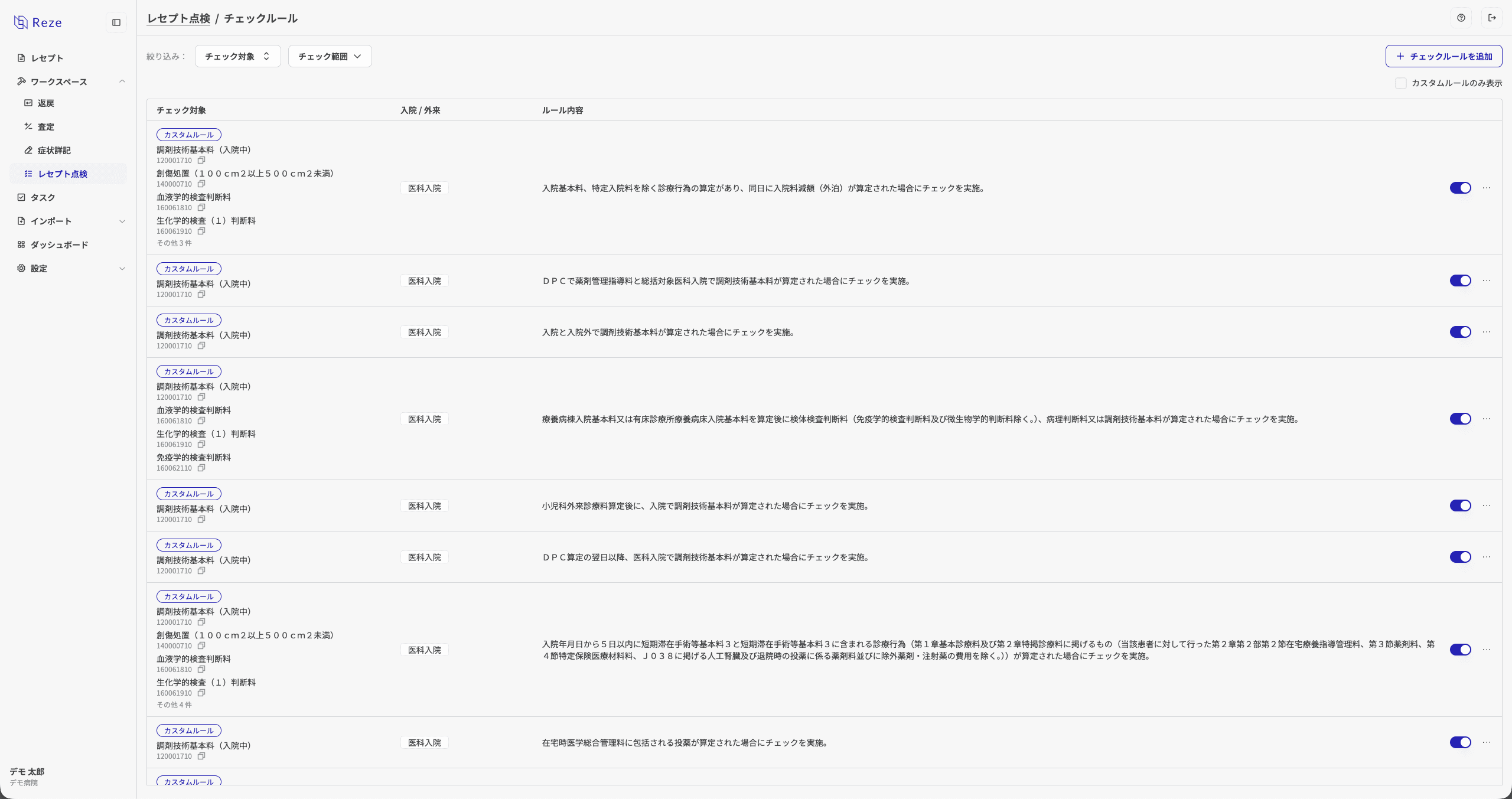
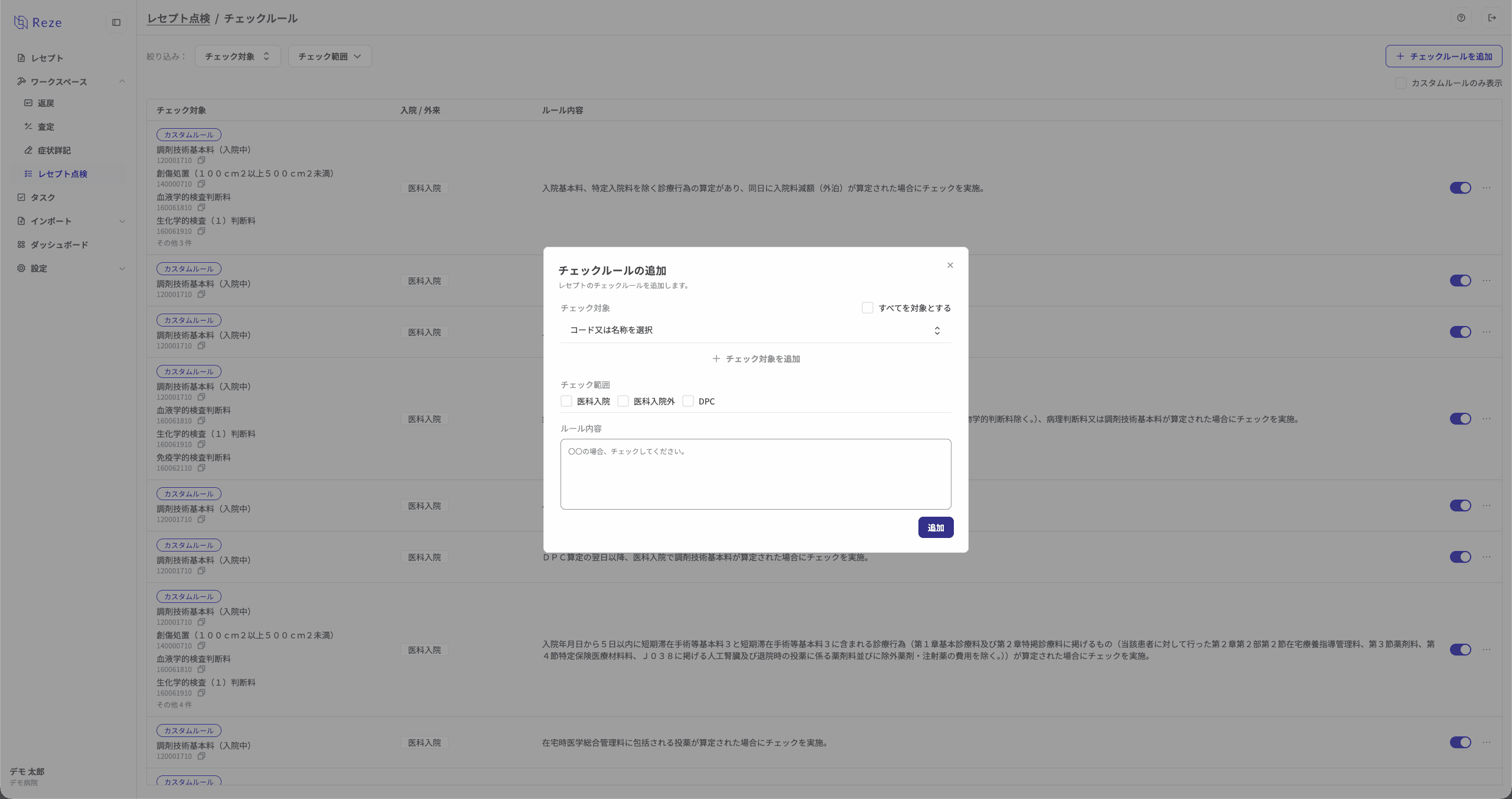
チェックルールの追加
また、チェックルールを追加することも可能です。「チェックルール」画面右上の「チェックルールを追加」ボタンからルールを追加することができます。
入力内容
- チェック対象: チェックの対象となっている診療行為/医薬品/特定器材/診断群分類を入力します。
すべてを対象としてチェックを行うことも可能です。 - チェック範囲: ルールの適用範囲を入力します。ルールの適用範囲は「医科入院外」「医科入院」「DPC」に分かれます。
- ルール内容: チェックしてほしい内容を自由テキストで入力します。
点検結果からチェックルールをカスタマイズ
点検結果をもとに、チェックルールの設定を変更することができます。
点検結果詳細画面に表示されるチェック結果カード右下のスイッチから、 対象ルールの適用/非適用を切り替えることが可能です。
また、「詳細」ボタンをクリックするとルール詳細画面へ遷移し、 チェックルールの内容をカスタマイズできます。
固定ルールは、ルールの「適用/非適用」のみ変更できます。
カスタムルール(ユーザーが作成したルール)のみ、ルール内容の編集が可能です。
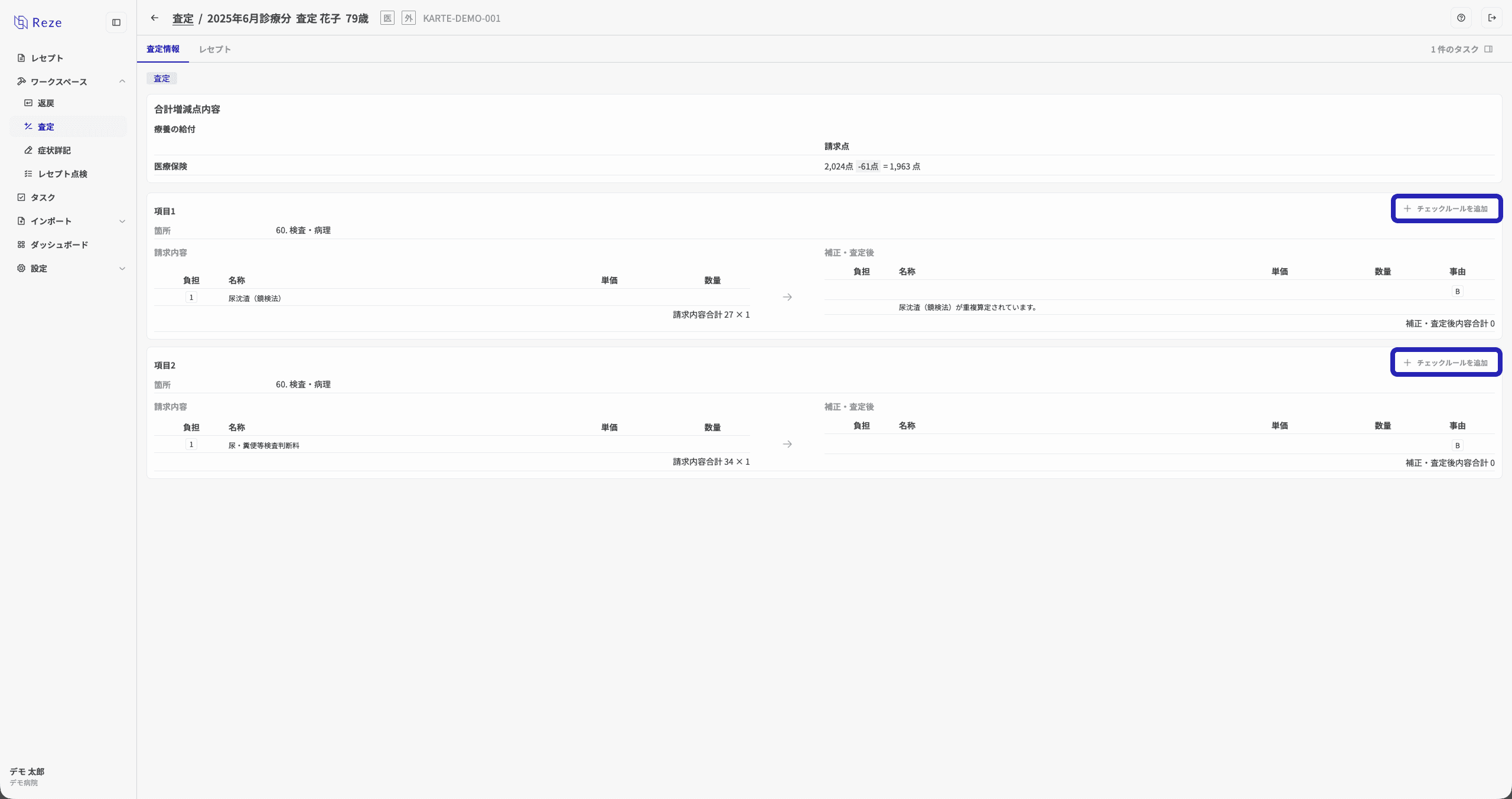
査定結果からチェックルールを追加
査定結果をもとに、新しいチェックルールを追加することができます。
査定ワークスペースの詳細画面に表示される「査定情報」内の算定項目を選択すると、 該当内容をもとにしたチェックルールを追加できます。
 症状詳記の生成