はじめに
Rezeのドキュメントにようこそ!このページでは、アカウント共有後の初期セットアップからデータのアップロードまで、Rezeを使い始めるための手順を説明します。
Rezeとは?
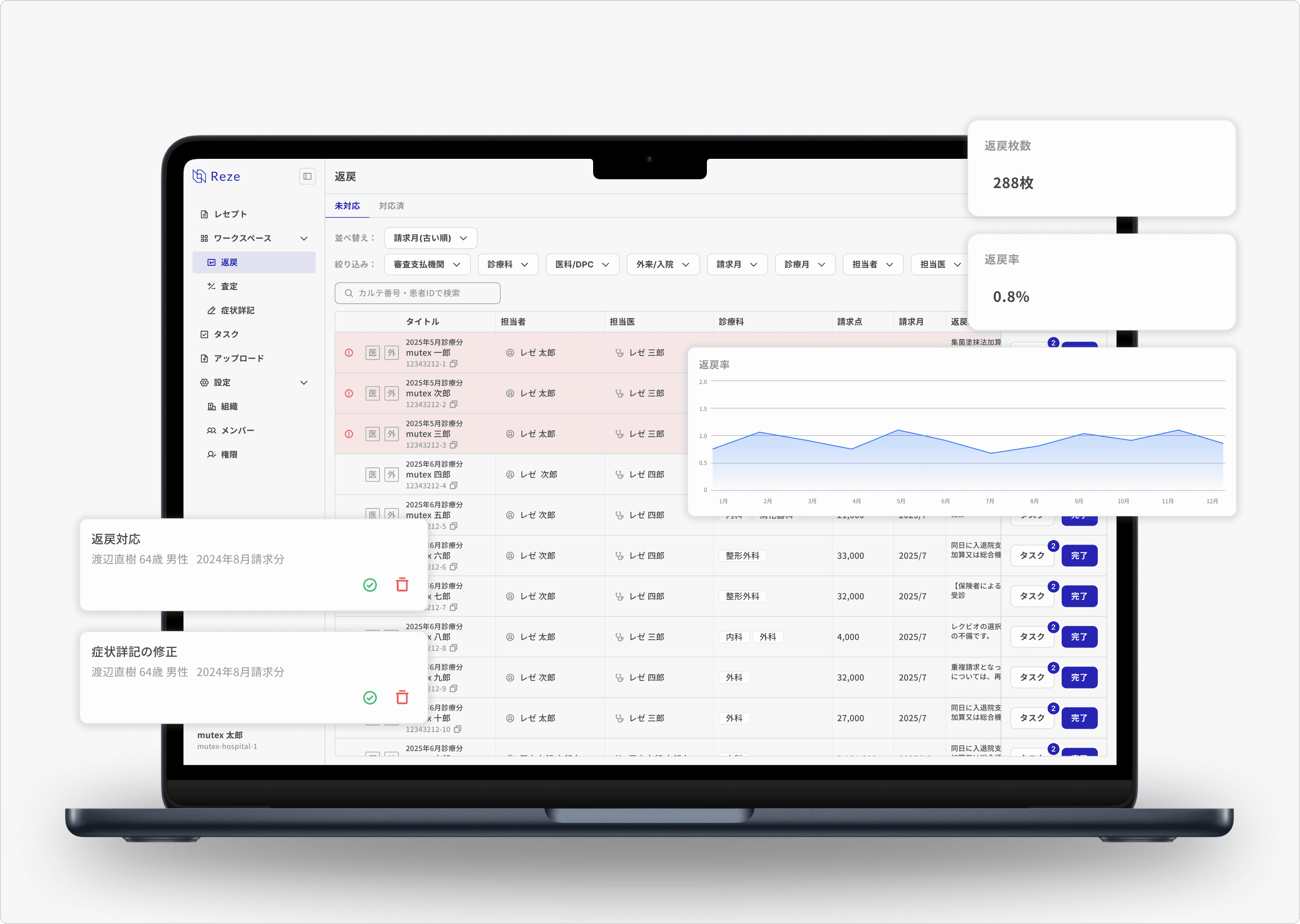
Rezeはレセプトのデータベース化を行うことで「経営改革」「働き方改革」「共通知化」を行う、レセプト管理ツールです。レセプトをデータとして管理することで、情報連携・タスク可視化による業務効率化、返戻・査定対応漏れの防止による売上向上、返戻率や売上などKPIのダッシュボード化を実現します。
Step 1. ログイン
アカウントが共有されたら、まずはRezeにログインします。
初回ログイン
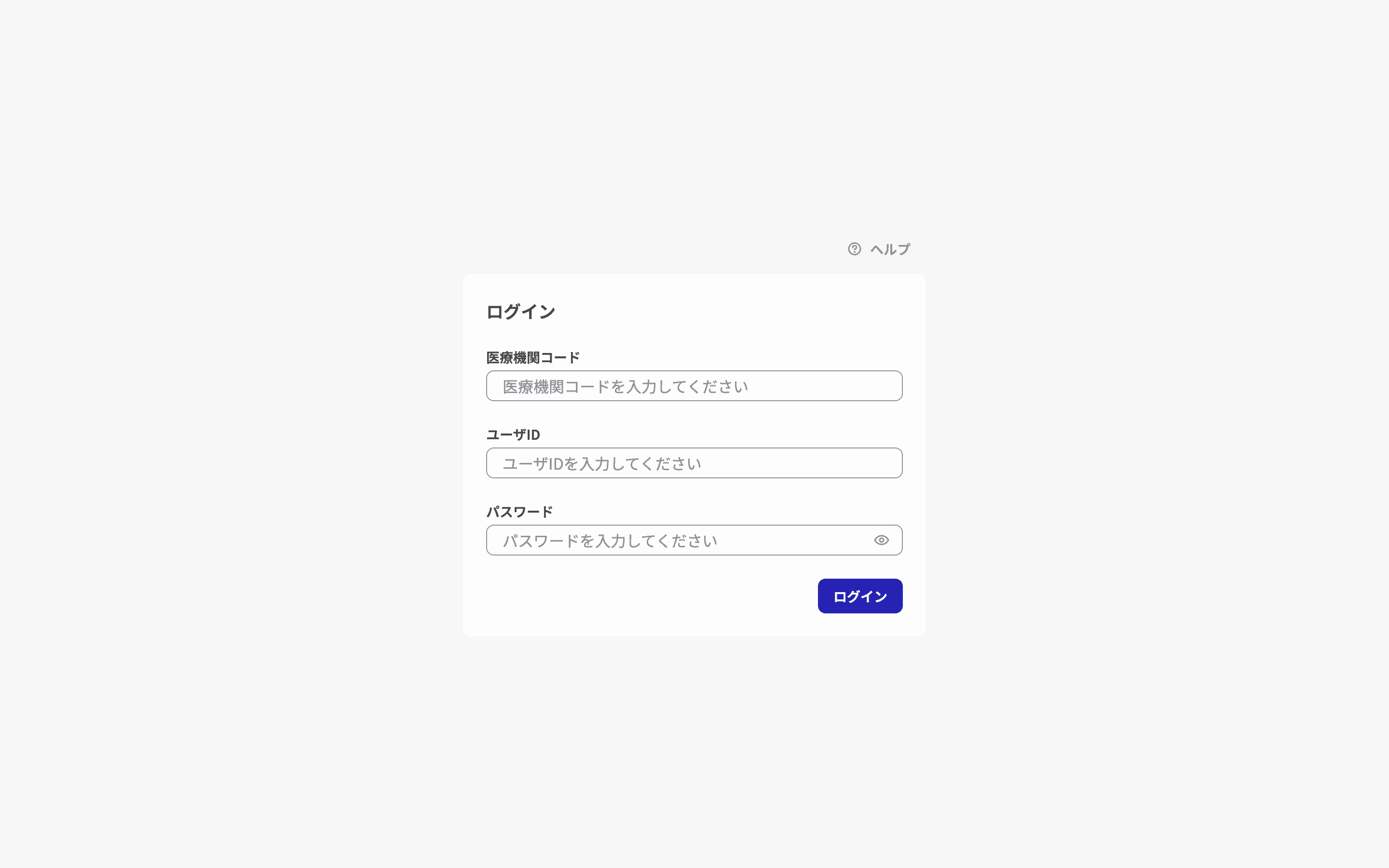
- ログイン画面で、アカウント作成時に共有された 10桁の医療機関コード、ユーザID、初期パスワード を入力します。
- 「ログイン」ボタンをクリックします。
- 初回ログイン時は、自動的に 「パスワードの変更」 画面が表示されます。
パスワードの変更
以下の条件を満たす新しいパスワードを設定してください。
- 13文字以上の長さ
- 小文字(a~z)、大文字(A~Z)、数字(0~9)、特殊文字(例:!@#$%^&*)の4種類のうち、3種類以上を組み合わせること
- 同じ文字を2つ以上連続して使用しないこと
- 過去数回使用したパスワードは使用しないこと
パスワードの変更が完了すると、自動的に「レセプト一覧」画面に遷移します。
再設定されたパスワードは、お忘れにならないよう大切に保管いただきますようお願いいたします。 パスワードを忘れた場合は、サービス窓口へお問い合わせください。
次回以降は、設定した新しいパスワードでログインできます。
詳しくは ログイン をご覧ください。
Step 2. レセプト関連ファイルのアップロード
ログインが完了したら、レセプト関連ファイルをアップロードします。
アップロードするファイル
-
毎月5日
- 返戻レセプト(.HEN) — 原審査分(医科・DPC)
- 資格確認結果連絡書(.csv) — 原審査分(医科・DPC)
- 増減点連絡書(.csv) — 医科・DPC
※社保、国保それぞれのファイルアップロードをお願いします。
-
毎月10日
- 請求データ(.UKE) — 医科・DPC
アップロード手順
- サイドバーの「インポート」から「レセプトデータ」を選択し、「レセプトデータ」画面へ移動します。
- 画面右上の「アップロード」ボタンをクリックします。
- 表示されるダイアログにレセプト関連ファイルをドラッグ&ドロップ、または「ファイルを選択」ボタンでアップロードします。
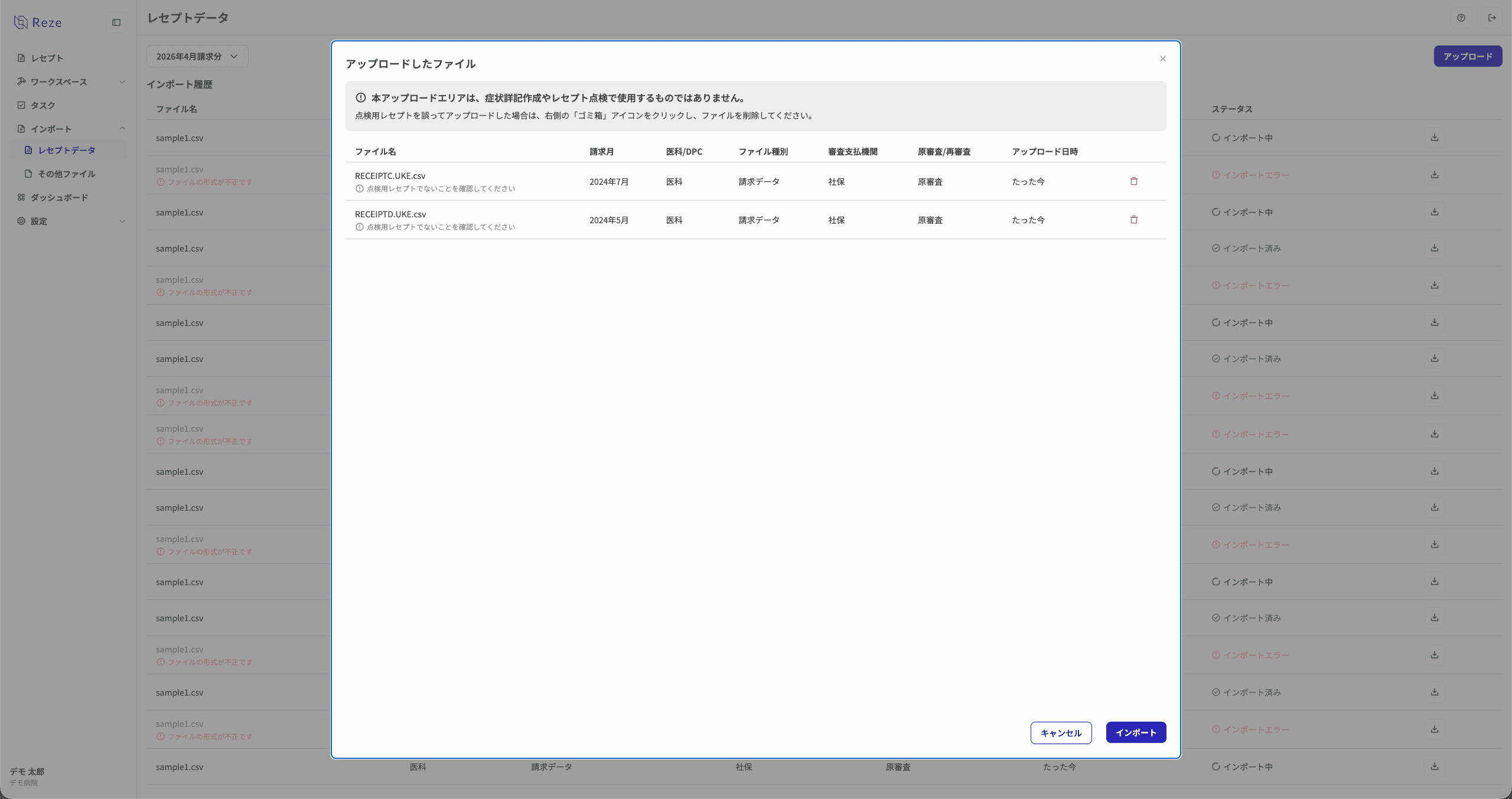
- アップロードされたファイルを確認し、「インポート」ボタンをクリックします。
- インポートされたファイルは請求月・ファイル種を読み取り、自動で振り分けられます。
このアップロード機能は、点検用レセプトのアップロードには使用できません。 点検用レセプトをアップロードする場合は、このページの「Step 3. 点検レセプトのアップロード」の手順をご覧ください。
詳しくは アップロード をご覧ください。
Step 3. 点検レセプトのアップロード
AIによるレセプト点検を利用するには、点検用レセプトをアップロードします。
アップロード手順
- サイドバーから「請求業務」画面を開きます。
- 「アップロード」ボタンをクリックし、表示されるダイアログに点検したいレセプトファイルをドラッグ&ドロップ、または「ファイルを選択」ボタンでアップロードします。
- アップロードされたファイルを確認し、「インポート」ボタンをクリックします。
- フォルダ名を確認(または入力)し、「決定」をクリックすると、インポートが開始されます。
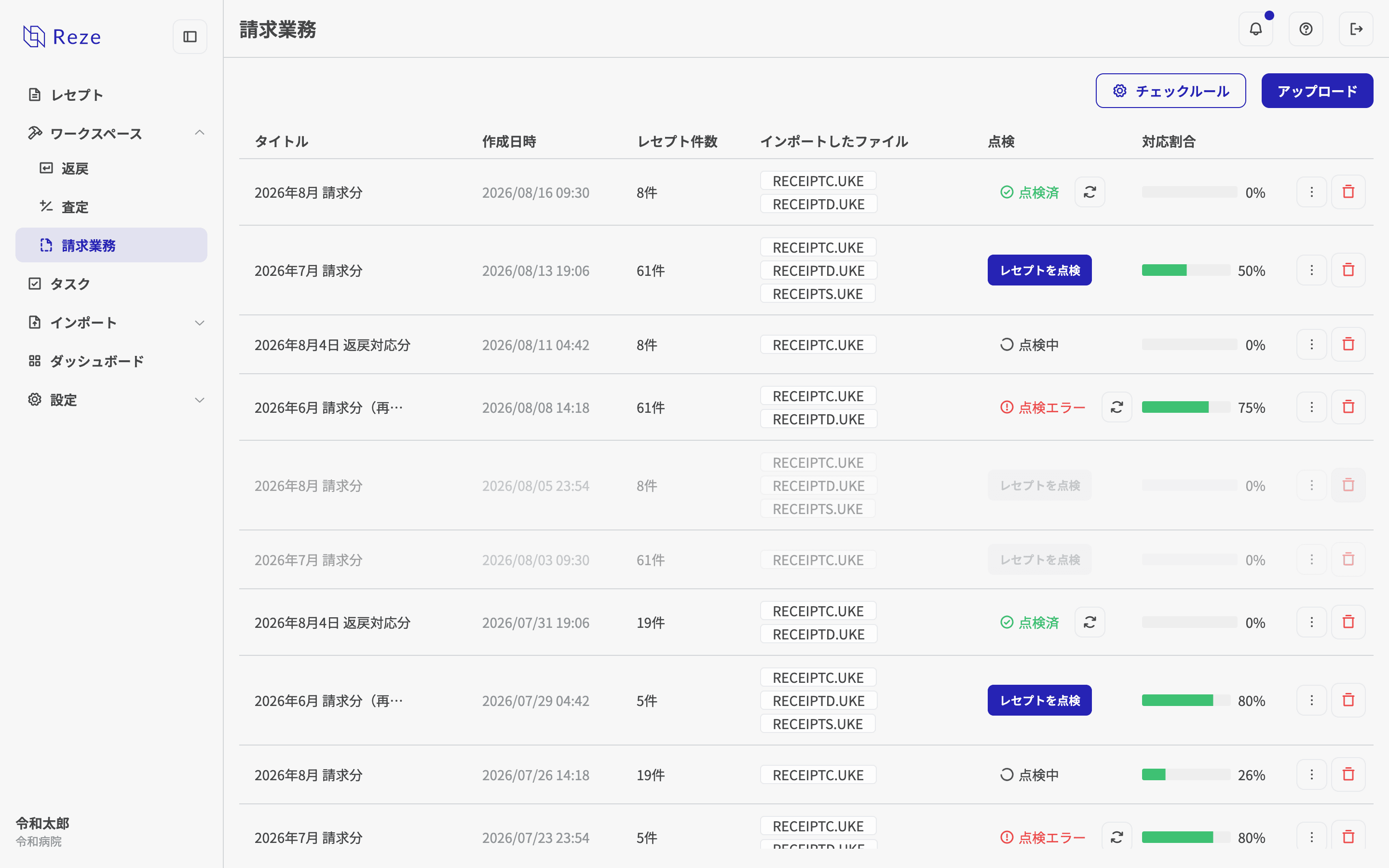
- インポートが完了すると、点検リストにフォルダが追加されます。フォルダの「レセプトを点検」ボタンをクリックし、確認ダイアログで「点検を開始」をクリックすると、AIによるレセプトの点検が始まります。
アップロード可能なファイル形式は、レセコンから出力できる「UKEファイル」(点検用レセプト)です。 点検中に画面を閉じても、処理は継続されます。
点検が完了したら、点検結果を確認し、必要に応じて対応を行います。
詳しくは 請求業務 をご覧ください。