症状詳記の生成
生成AIにより、レセプトの症状詳記を自動生成します。
症状詳記の流れ
症状詳記の生成は、以下の流れで行われます。
- 請求データのアップロード: 症状詳記を生成したいレセプトの請求データをアップロードします。
- レセプトの選択: UI上で、症状詳記を生成したいレセプトを選択します。
- 診療内容の入力: 電子カルテやオーダリングシステムに記載されている診療内容を入力します。
- 生成結果の確認: レセプトのデータと入力された診療内容をもとに、AIが症状詳記を生成します。
- 症状詳記の承認: 生成された症状詳記を確認し、問題がなければ承認を行います。
請求データのアップロード
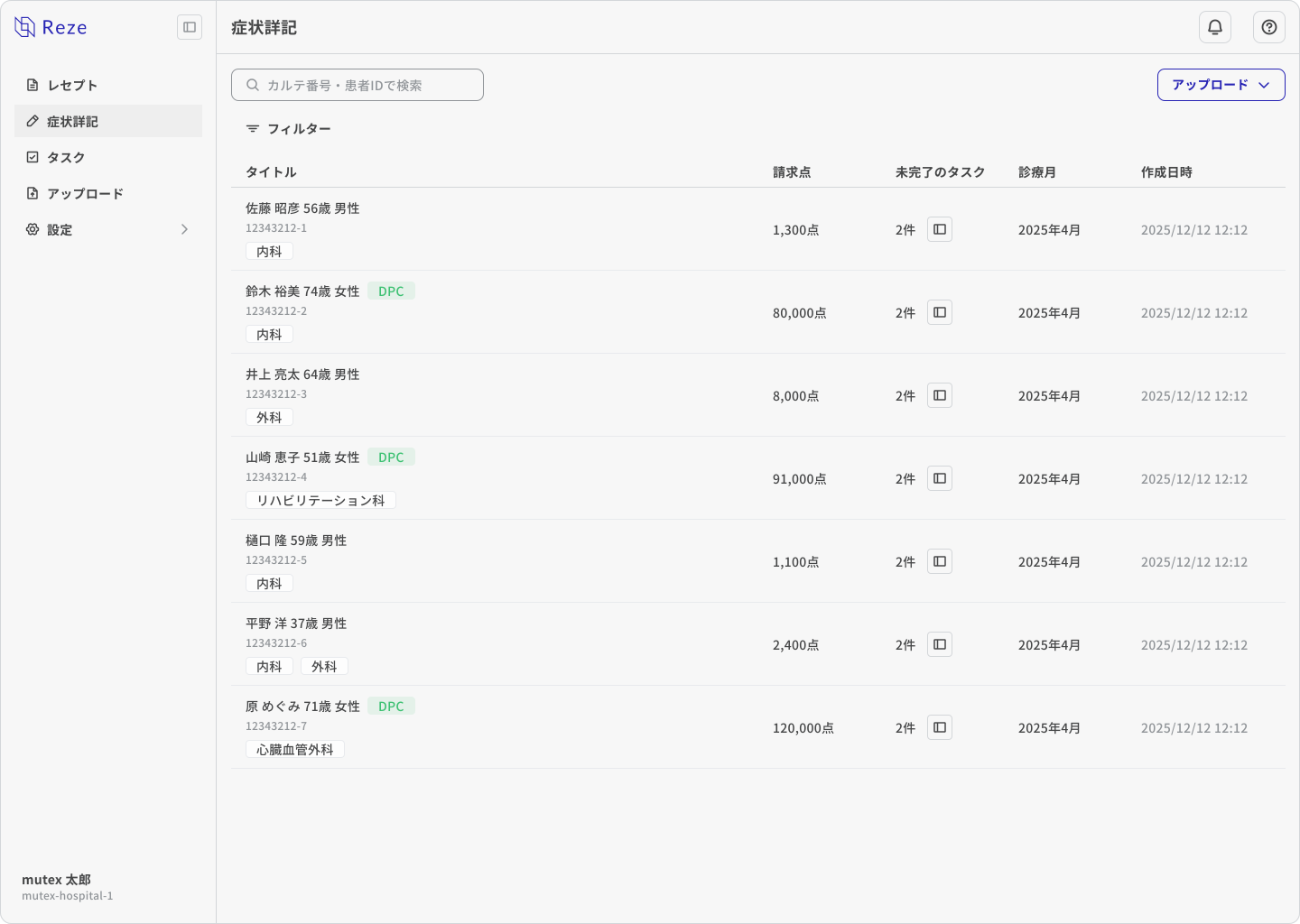
サイドバーから「症状詳記」タブを選択し、一覧画面を開きます。 その後、画面右上の「アップロード」ボタンをクリックします。
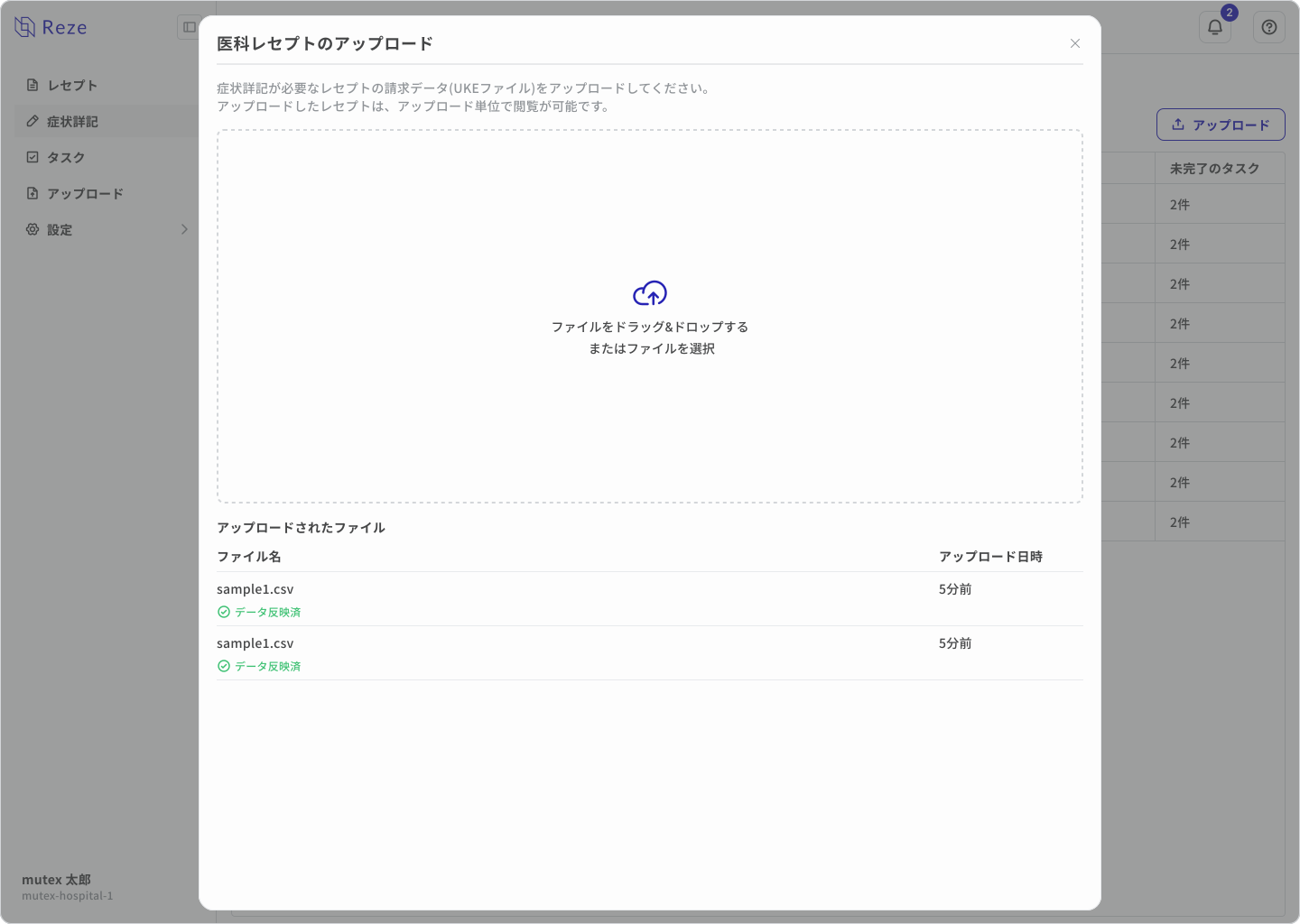
ファイル選択ダイアログが表示されるので、生成したいレセプトの請求データを選択してアップロードします。 アップロードされたファイルは、ダイアログ下部「アップロードされたファイル」に表示されます。
アップロードが完了すると、一覧画面にアップロードしたレセプトの情報が表示されます。
レセプトの選択
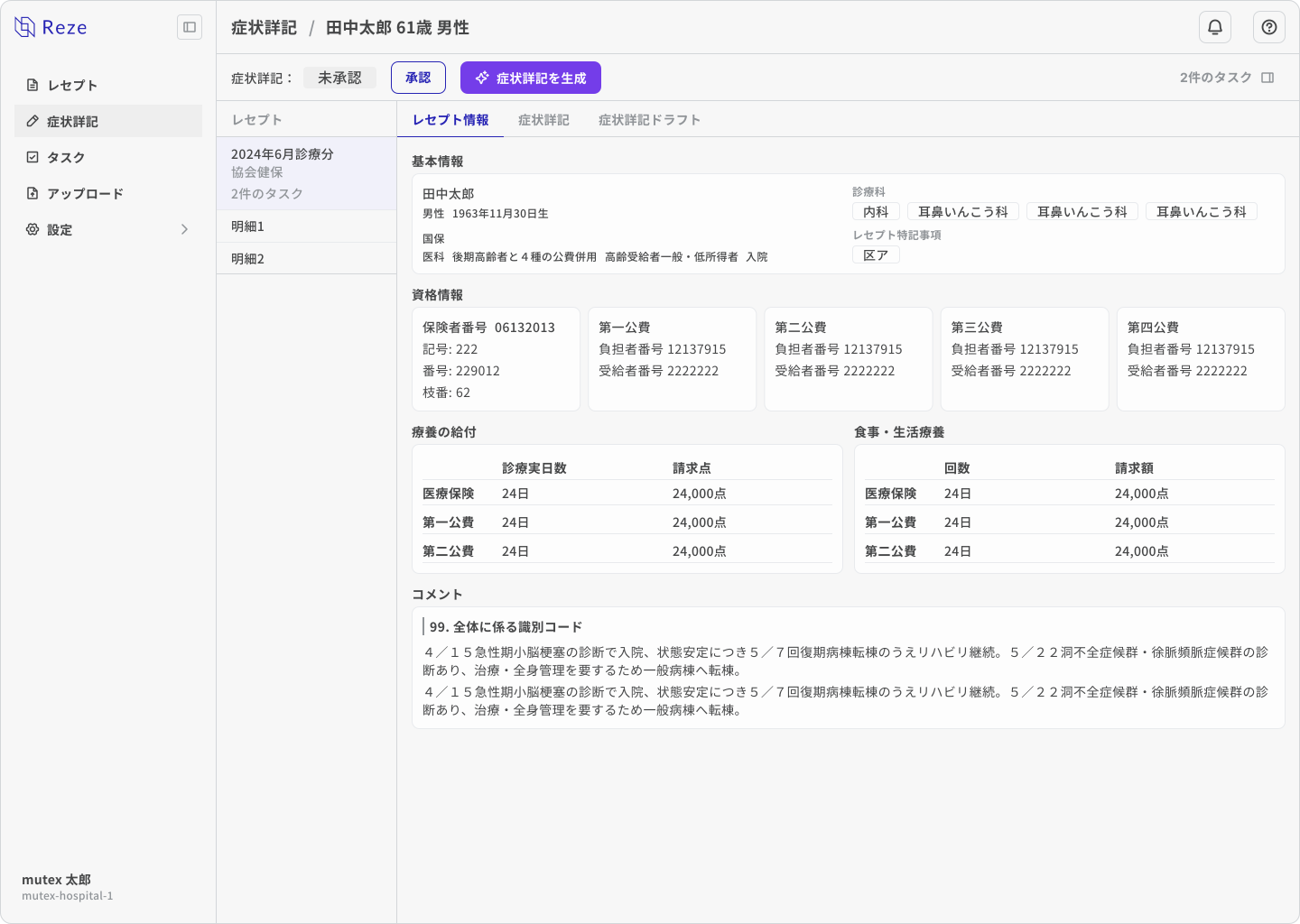
一覧画面に表示されたレセプトの中から、症状詳記を生成したいレセプトを選択し、レセプトの詳細画面を開きます。 詳細画面では、「レセプト」タブの詳細画面と同様にレセプトの詳細情報を確認できます。
診療内容の入力
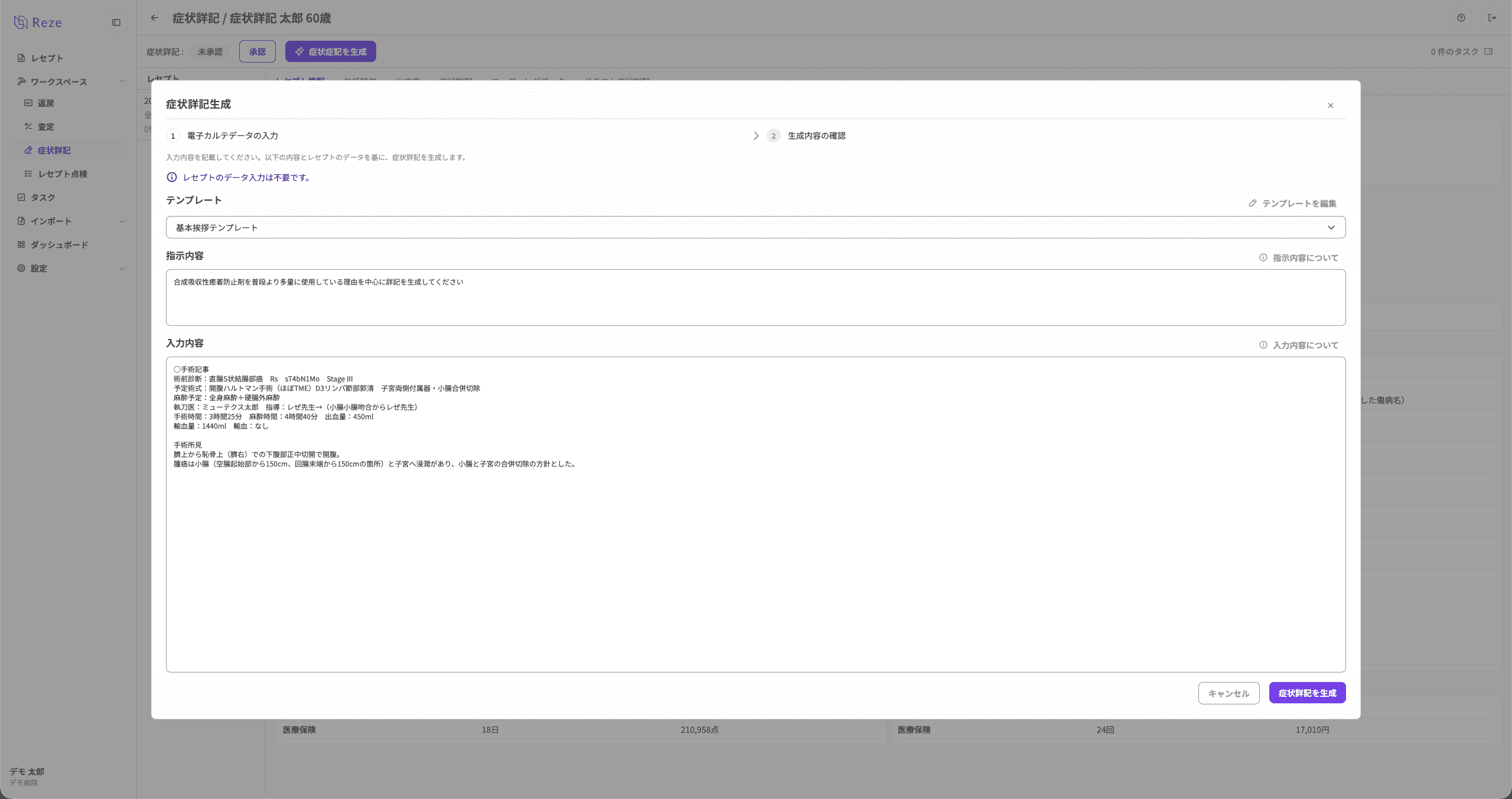
詳細画面左上の「症状詳記を生成」ボタンをクリックします。 ダイアログが表示されるので、以下の入力欄に情報を入力します。
- テンプレート(任意): 文字数の指定や定型文の挿入など症状詳記の形式について記載したテンプレートを選択します。
- 指示内容: 作成したい症状詳記についての指示文をご記入ください。
- 入力内容: 選択したレセプトに関連するSOAP情報をご記入ください。
入力が完了したら「症状詳記を生成」ボタンをクリックします。
テンプレートとは
テンプレートは、症状詳記の出力形式(文字数の指定/定型文の挿入 など)をあらかじめ決めておき、症状詳記生成時に適用できる機能です。
症状詳記の書き方や提出形式が院内で決まっている場合に、作成結果のブレを減らせます。
できること
- 文字数の指定(例:○○文字以内/○○文字程度 など)
- 定型文の挿入(例:冒頭文、締め文、注意書き など)
- 書式・構成の統一(例:段落構成、見出しの入れ方 など)※テンプレート内容に応じて反映されます
テンプレートの作成方法
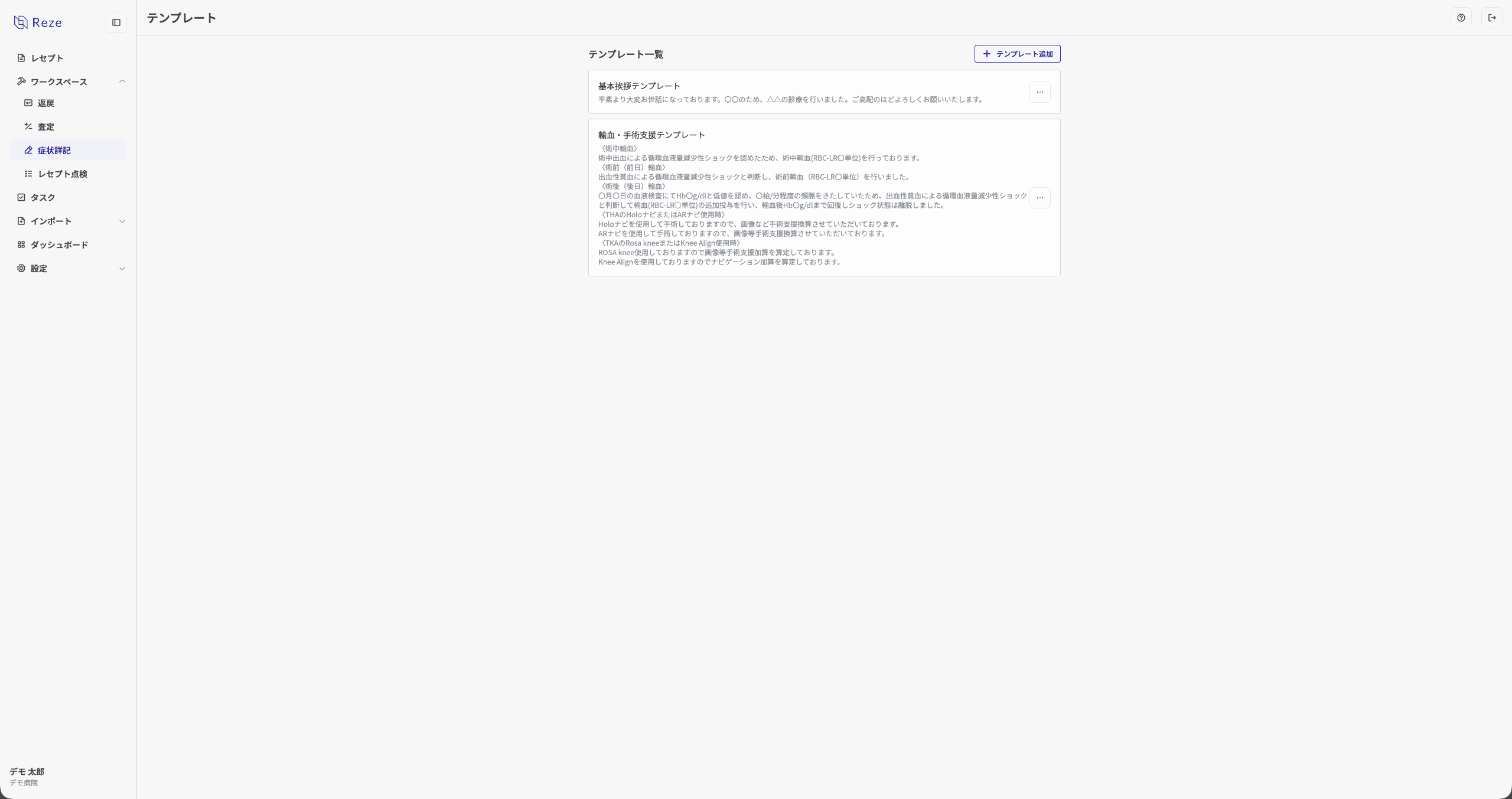
- 症状詳記の作成画面で「テンプレートを編集」ボタンをクリックします。
- 「テンプレート」画面へ遷移しますので、画面右上の「テンプレート追加」ボタンをクリックします。
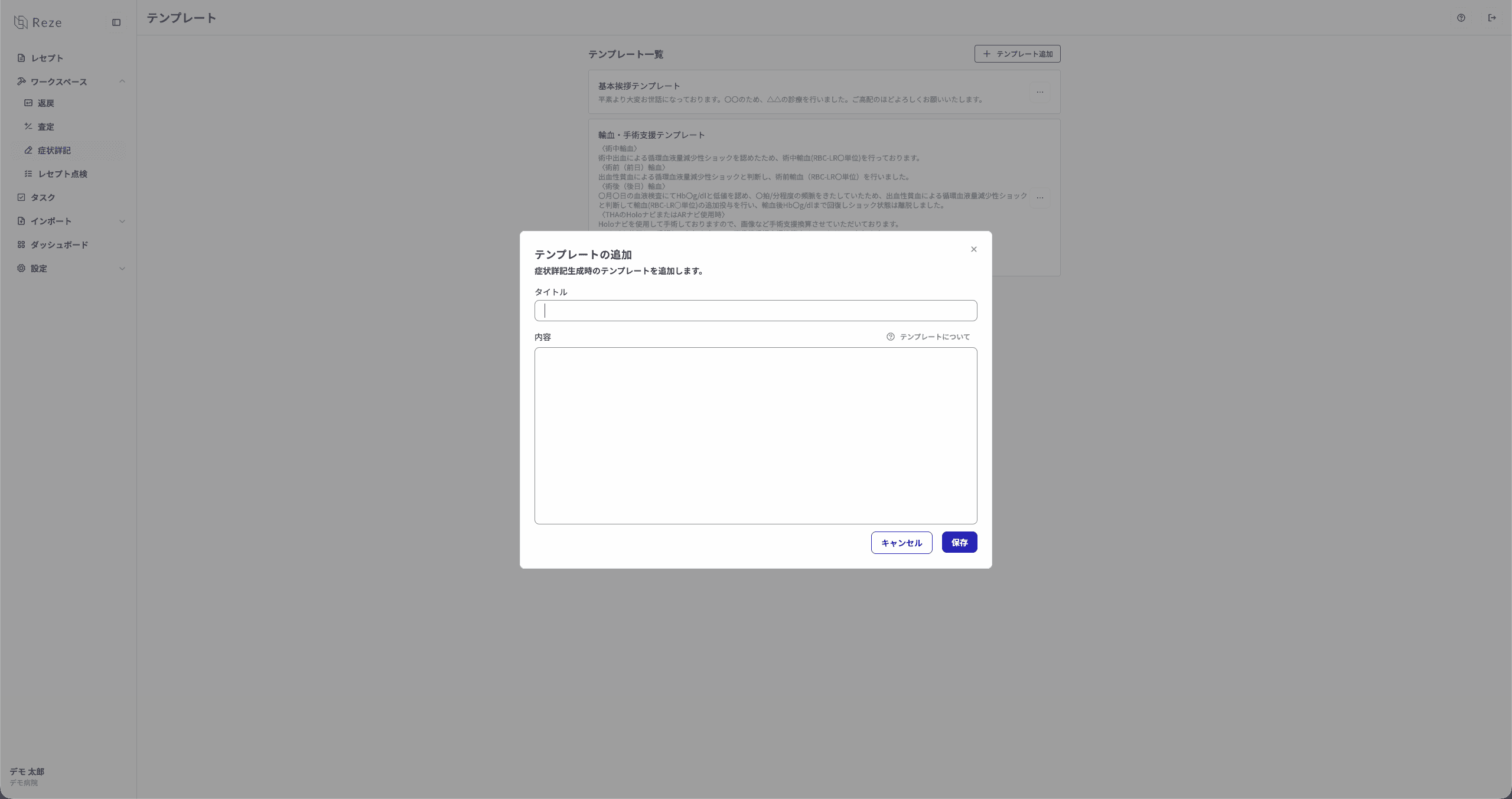
- 「タイトル」「公開範囲」「内容」を入力し、保存します。
公開範囲について
テンプレートは、以下の2つの公開範囲を設定できます。
- プライベート: 作成者のみが閲覧、編集、削除できます。
- 共有: 組織内のメンバー全員が閲覧、編集、削除を行えます。
生成結果の確認
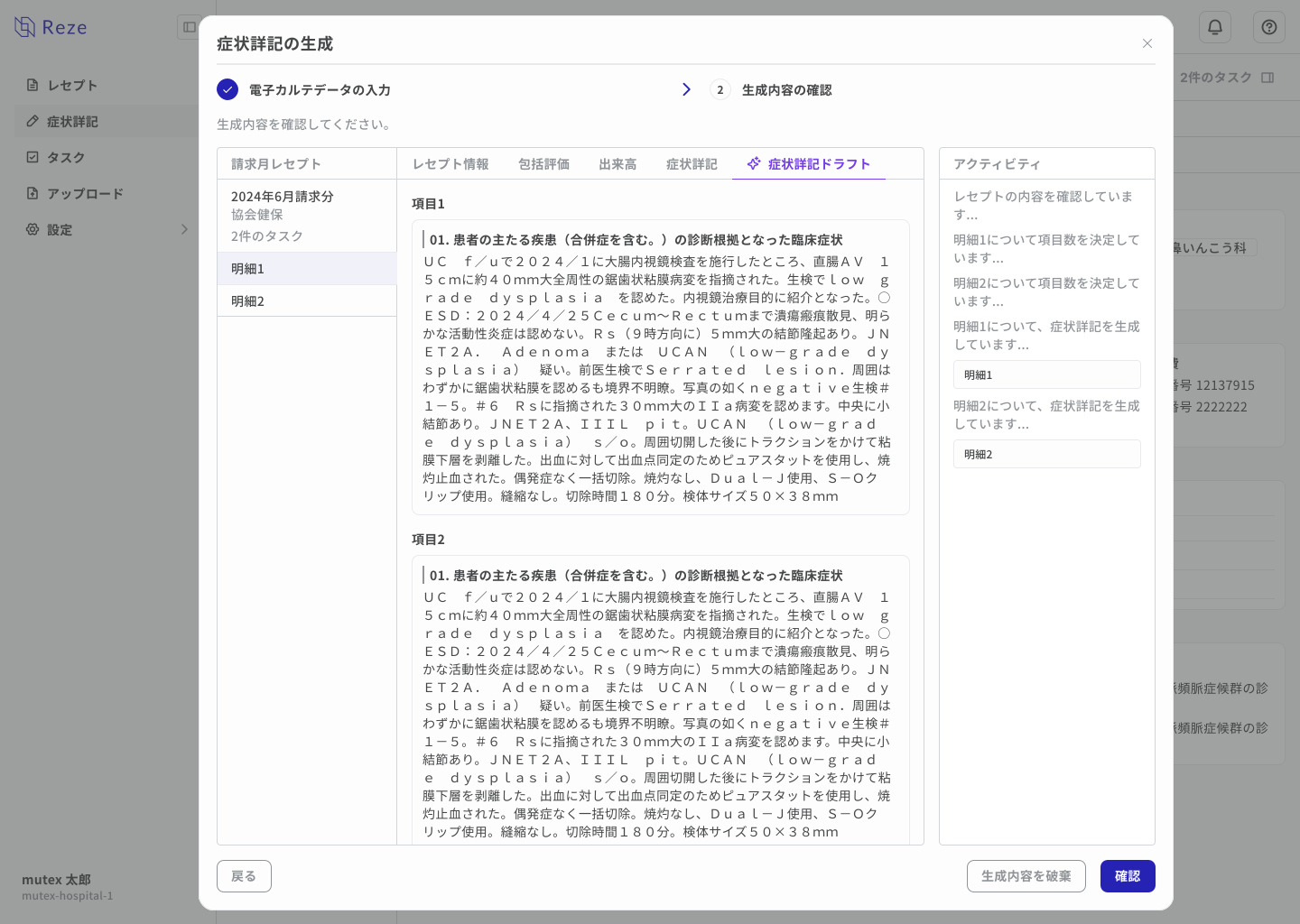
「症状詳記を生成」ボタンをクリックすると、AIが症状詳記の生成を開始します(症状詳記の生成には数分かかる場合があります)。 生成完了後、生成内容に問題がなければ「確認」ボタンをクリックして、生成した症状詳記を保存します。
症状詳記の承認
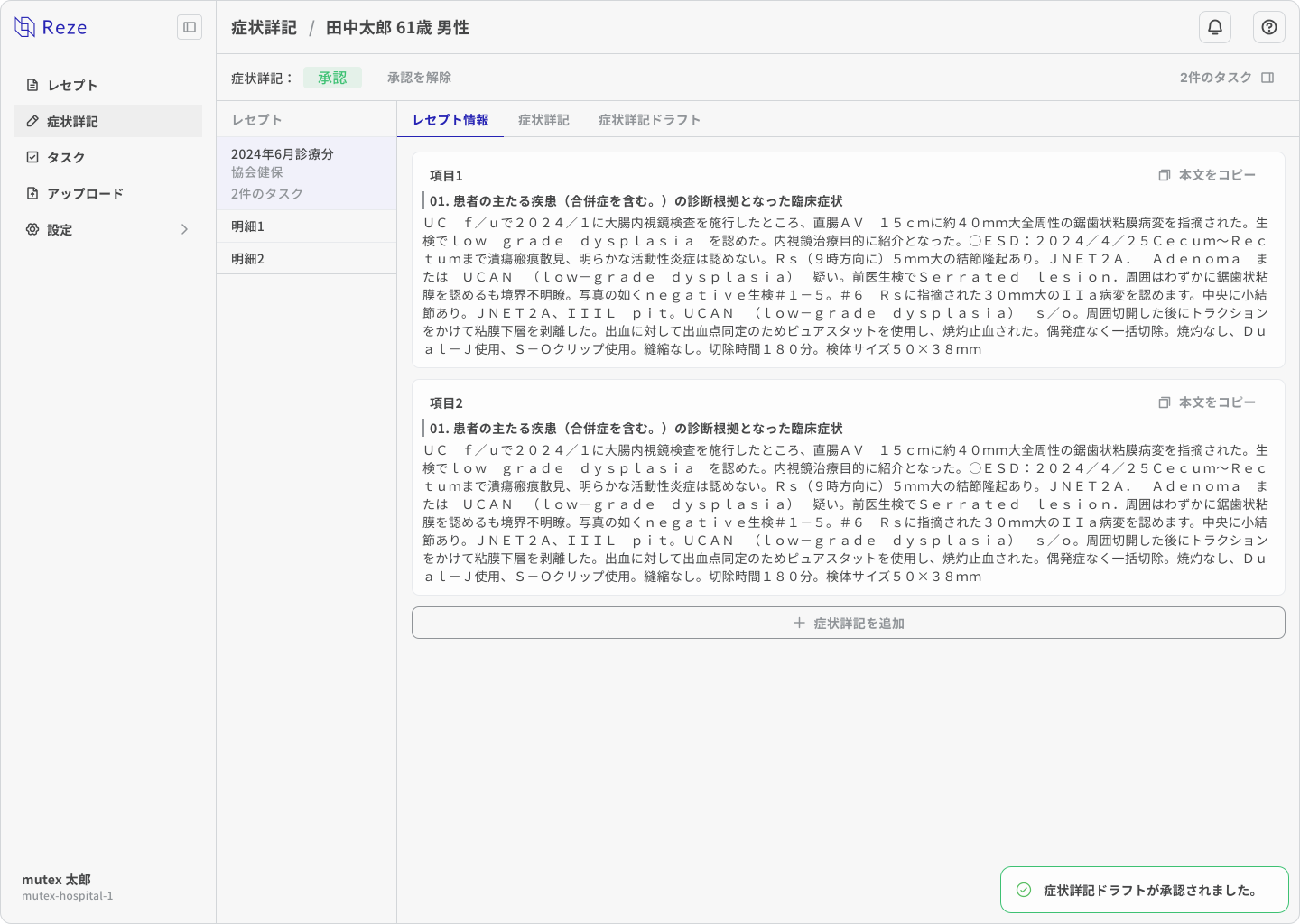
生成された症状詳記は、「症状詳記ドラフト」タブからご確認いただけます。 内容をご確認のうえ、問題がなければそのまま承認を行ってください。
生成後の症状詳記は、承認前であれば自由に編集することも可能です。必要に応じて文言の修正や加筆を行い、最終的な内容をご調整ください。
承認が完了すると、症状詳記はコピー可能な状態になります。コピーした内容を、お使いのレセプトコンピュータに貼り付けてご利用ください。
生成された症状詳記は、必ず医師による内容の確認および承認を行ったうえでご利用ください。
Rezeの承認機能を利用しない場合は、別途、確認・承認が行われたことを示す証憑を取得・保管してください。