タスク機能
Rezeにおけるタスク機能の基本操作について説明します。タスク機能は、レセプト業務における作業の分担や進捗管理を効率化するために活用されます。
1. タスクの確認
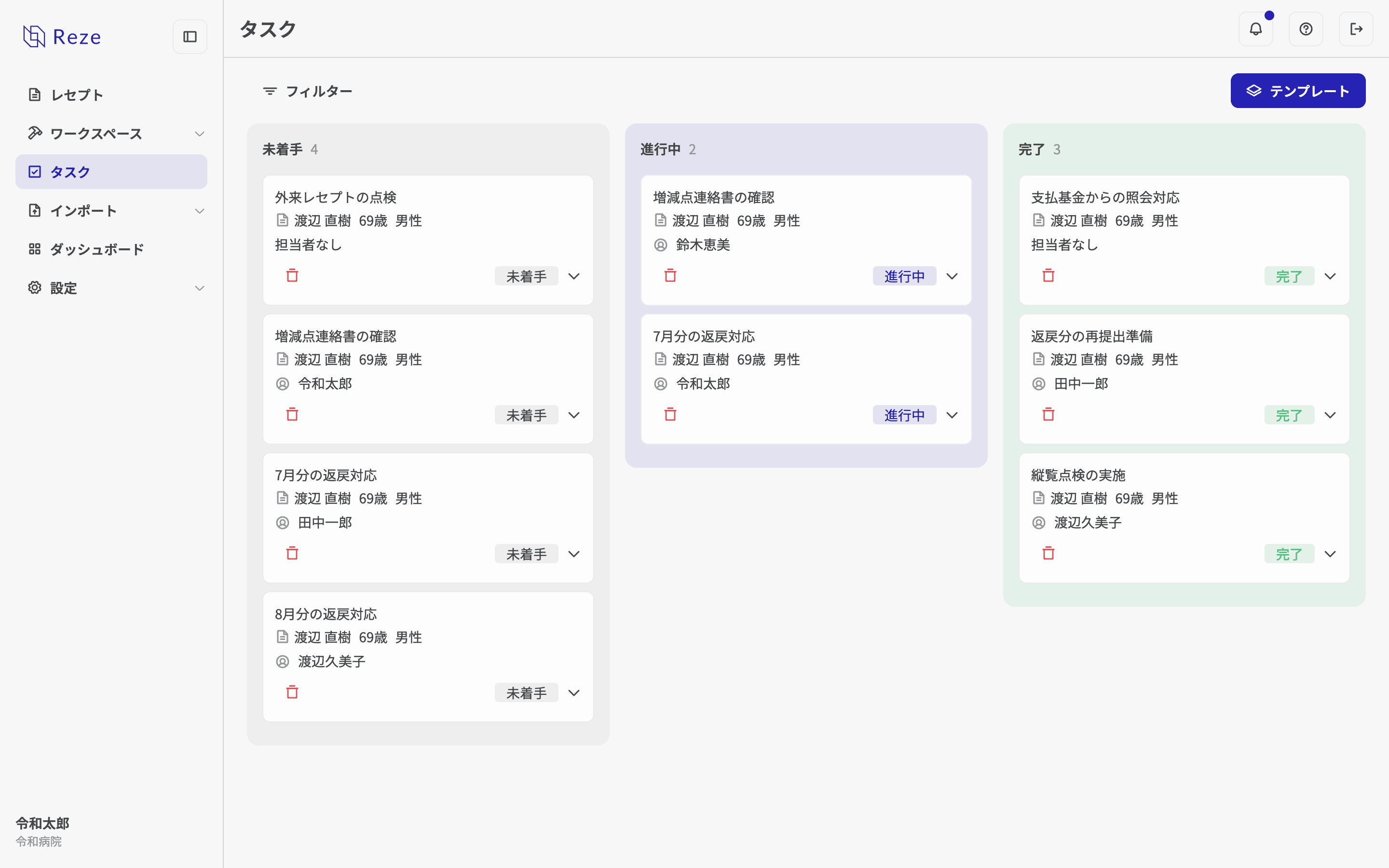
「タスク」画面から、組織内のタスクの一覧を確認できます。
タスクは進捗状況ごとに列に分かれて表示されています。
担当者ごとにフィルターをかけることができ、特定のユーザーに割り当てられたタスクのみを表示できます。
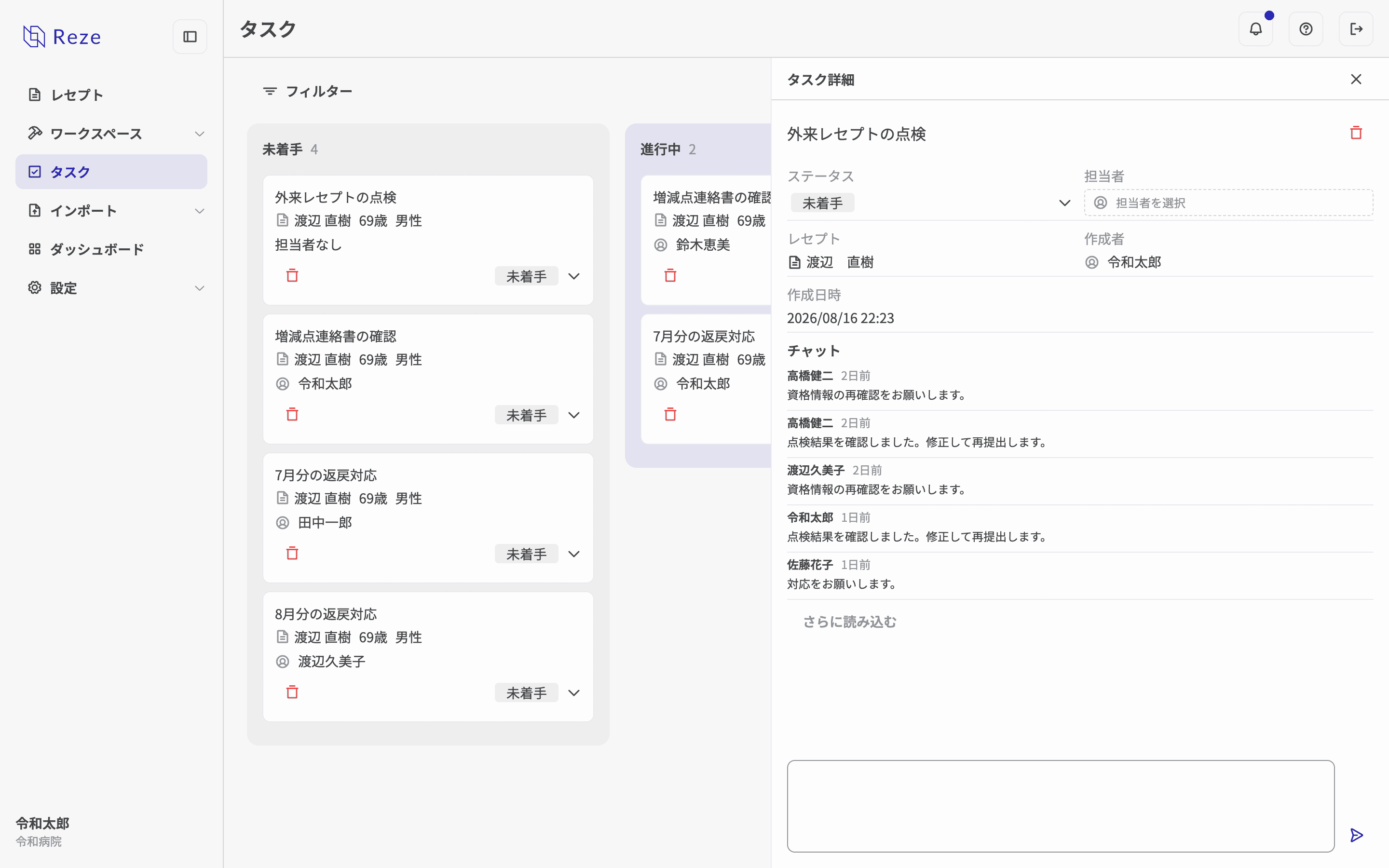
それぞれのタスクカードをクリックすると、画面右側に表示されるパネルにタスクの詳細が表示され、内容を確認することができます。タスクを開いた状態のページはリンクとして共有できます。
表示内容
- ステータス:タスクの進捗状況を表示します。「未着手」「進行中」「完了」の3つの状態が存在し、編集が可能です。
- 担当者:タスクに割り当てられているユーザーを表示します。組織内のすべてのユーザーを自由に選択することが可能です。
- レセプト:タスクに紐づけられたレセプトを表示します。請求月レセプトのほか、「請求業務」「返戻」「査定」の各画面のレセプトにも紐づけることができ、レセプトに紐づけない状態(「レセプトなし」)にすることもできます。
- 作成者: タスクの作成者を表示します。
- 作成日時:タスクの作成日時を表示します。
- チャット:タスクに関するやり取りがチャット形式で表示されます。コメントを投稿して組織内のユーザーとコミュニケーションを取ることができます。
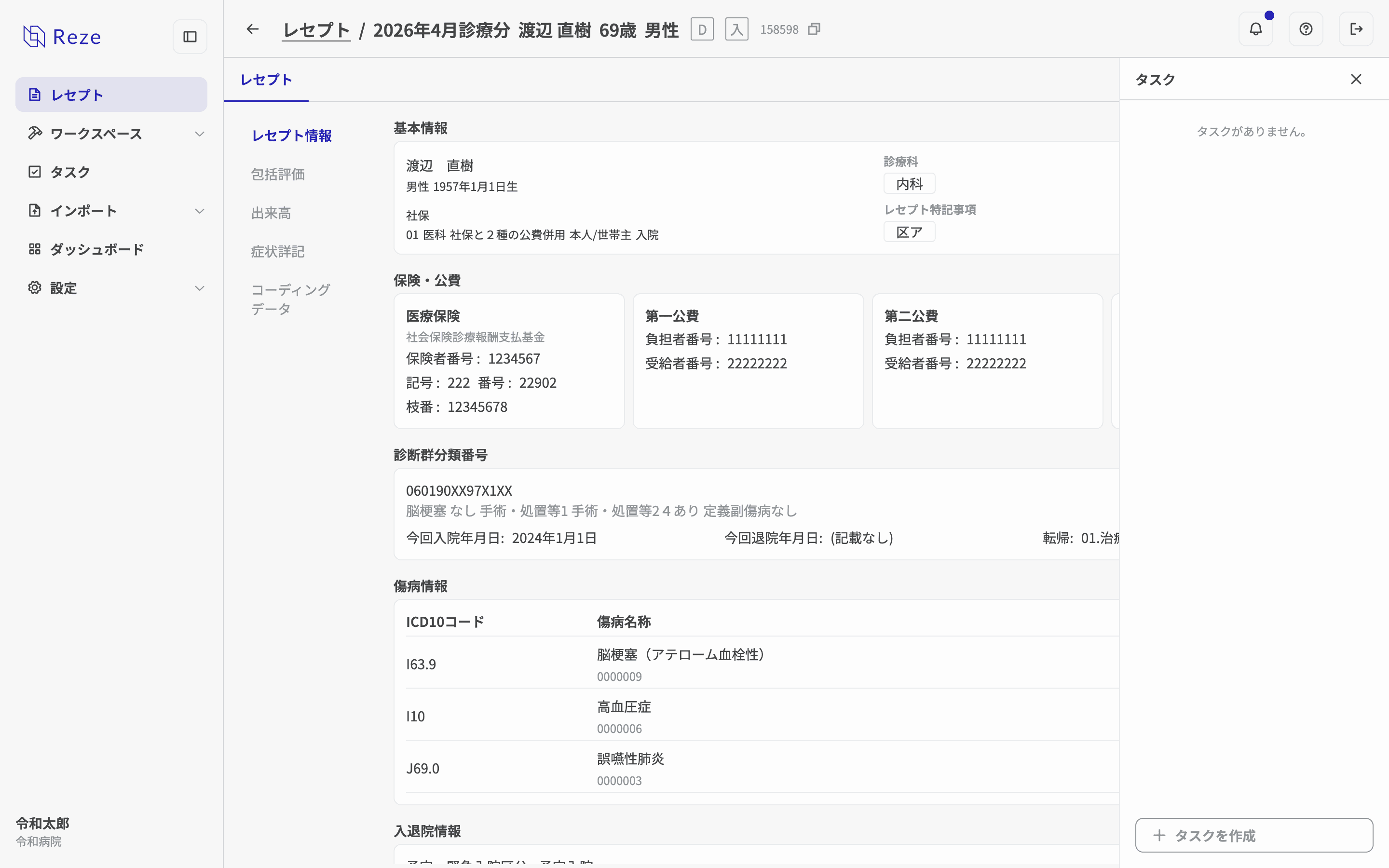
また、レセプト詳細画面からも、その請求月レセプトに紐づくタスクを確認することができます。
2. タスクの作成
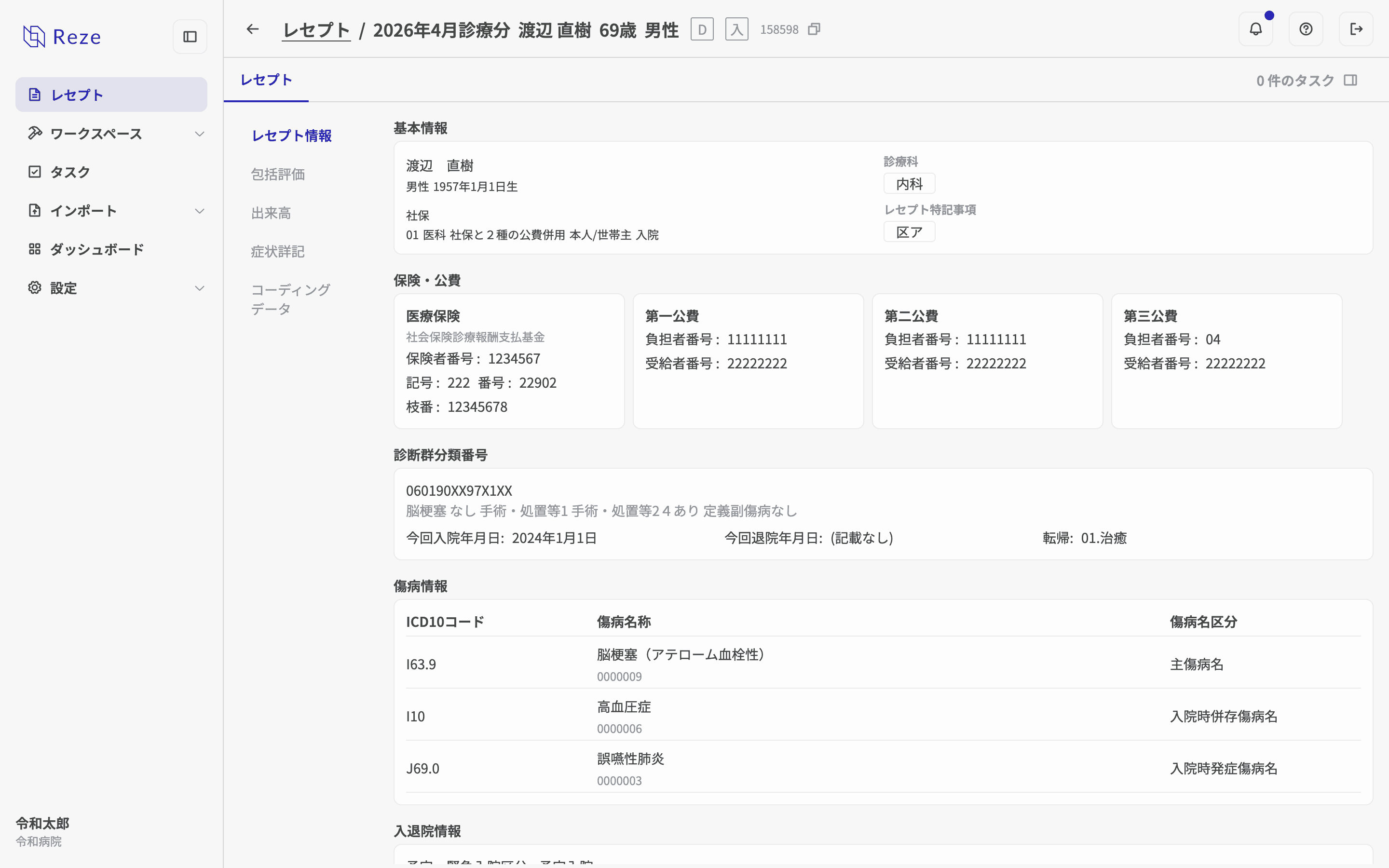
レセプト詳細画面のタブの並びの右側に表示される「N 件のタスク」ボタンをクリックすると、画面右側に表示されるパネルにそのレセプトに紐づくタスクの一覧が表示されます。
- パネル下部の「タスクを作成」ボタンをクリックすると、「タスクの作成」ダイアログが表示されます。
- 「タスク名」と「担当者」を入力し、「作成」をクリックしてください。 作成したタスクは、表示中のレセプトに自動的に紐づきます。
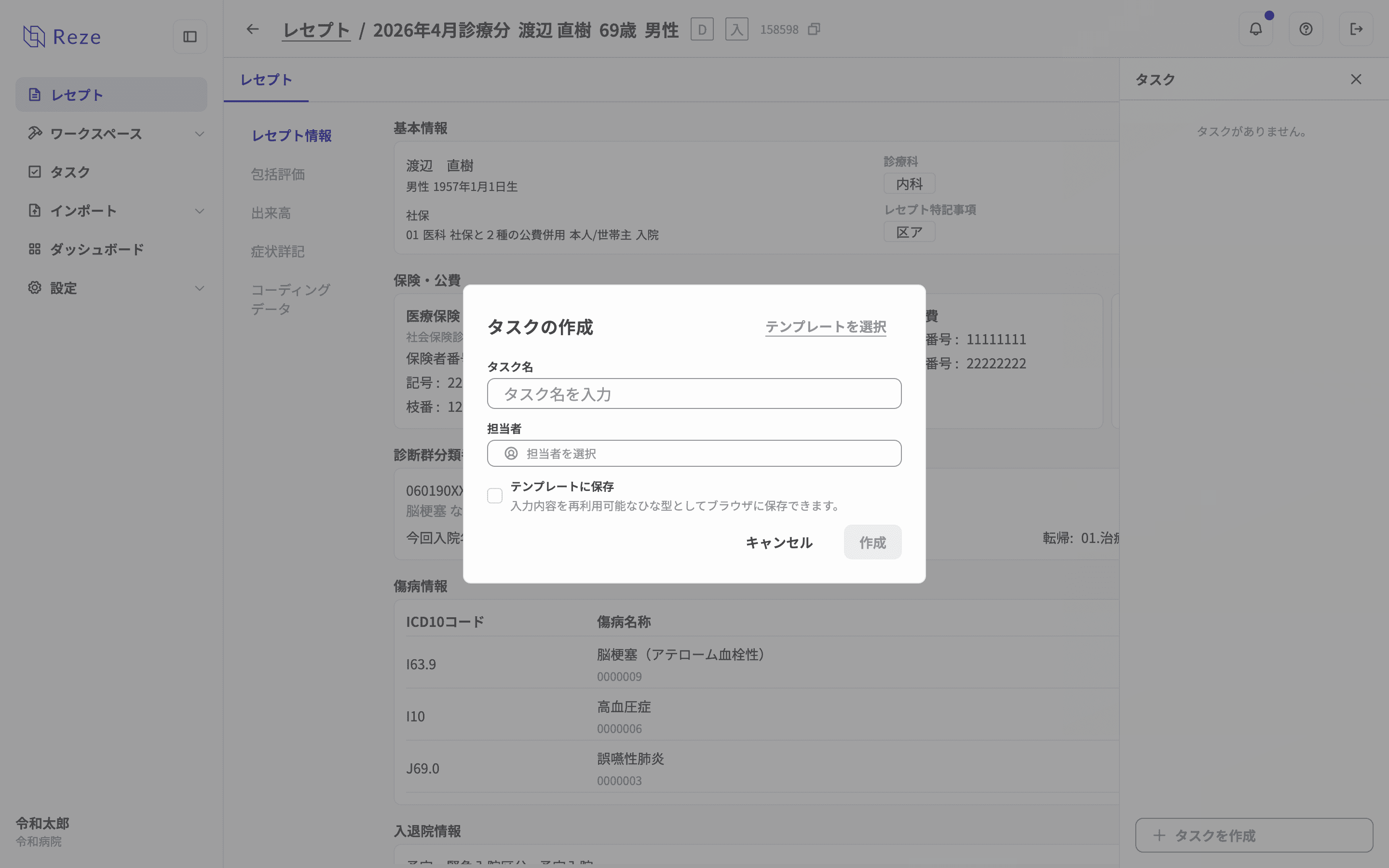
同様の手順で、「請求業務」「返戻」「査定」の各詳細画面からも、それぞれの対象レセプトに紐づくタスクを作成できます。
3. タスクの編集
タスクの一覧画面でタスクカードをクリックすると、画面右側に表示されるパネルが開き、タスクの詳細情報を編集できます。
詳細画面で編集可能な項目
- ステータス: タスクの状態は「未着手」「進行中」「完了」の3種類があり、編集できます。 また、タスク一覧画面では、タスクカードをドラッグ&ドロップすることでステータスを変更できます。さらに、タスクカードの「ステータス」表示をクリックすると、表示されるメニューから直接ステータスを変更することもできます。
- 担当者: 組織内のすべてのユーザーを自由に選択することが可能です。
- チャット: パネル下部のテキストエリアに内容を入力し、送信ボタンをクリックすることで、組織内のユーザーとコミュニケーションを取ることができます。
ステータスの変更やチャットの送信には権限が必要です。
権限がない場合、ステータスは表示のみとなり、チャットの入力欄・送信ボタンは表示されません。権限の設定は管理者の方にご確認ください。
4. タスクの削除
タスクカード、または画面右側に表示されるパネルの「ゴミ箱」アイコンをクリックすることで、タスクの削除を行うことができます。
※確認ダイアログが表示されるので、内容を確認し「削除する」をクリックすると、タスクが削除されます。この操作は取り消せないため、ご注意ください。
タスクの削除には権限が必要です。
権限がない場合、「ゴミ箱」アイコンは表示されません。権限の設定は管理者の方にご確認ください。
 請求業務
請求業務