絞り込み
レセプト一覧や各ワークスペースで利用できる絞り込み機能の使い方と、設定可能な絞り込み条件について説明します。
1. 絞り込みの使い方
レセプト一覧や各ワークスペース画面では、画面上部の絞り込みエリアから絞り込み条件を指定して、一覧表示を任意の条件で絞り込むことができます。
絞り込みエリアの開閉
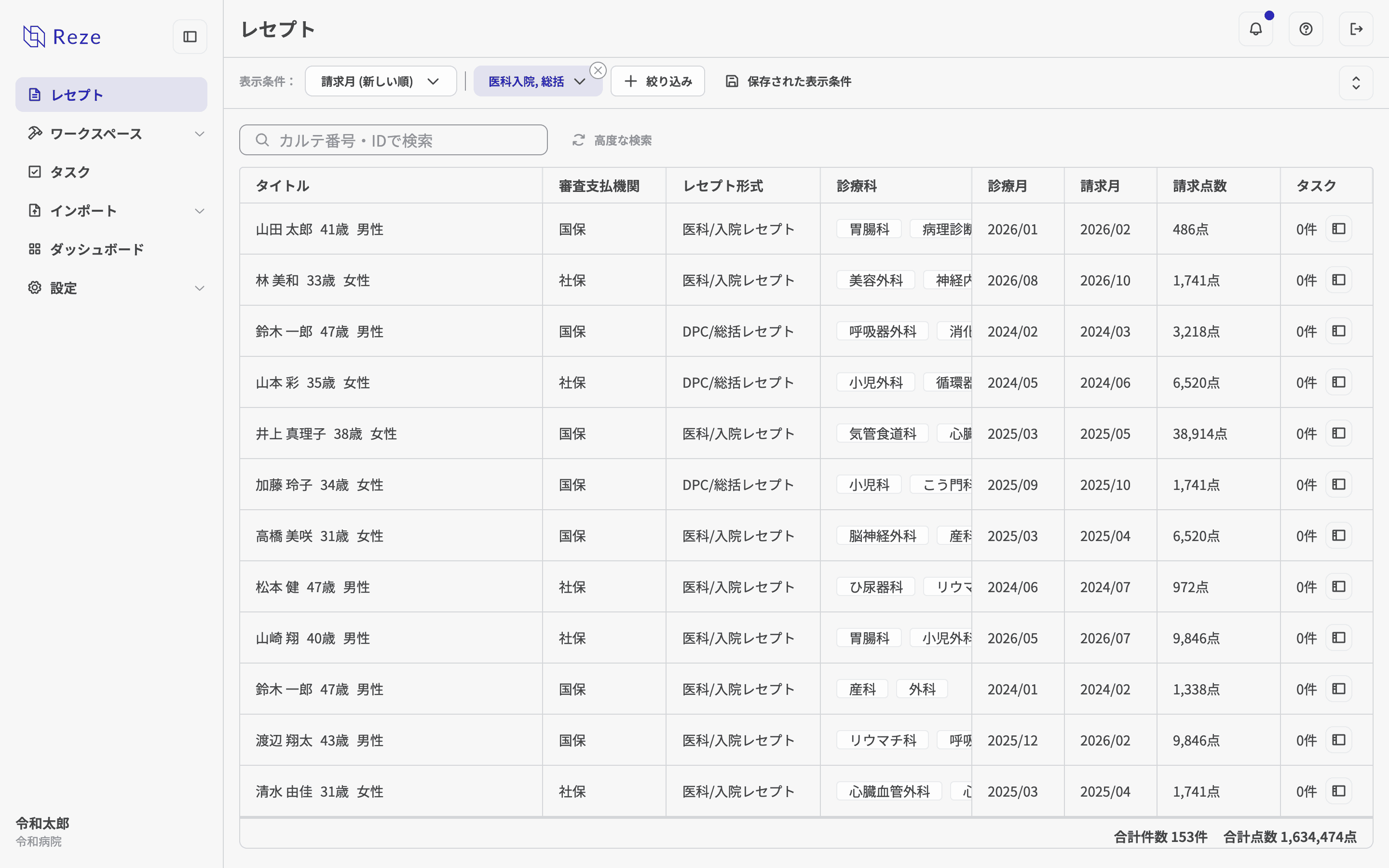
絞り込みエリアは、初期状態では閉じた状態で表示されます。閉じた状態では「表示条件:」に、現在指定されている絞り込み条件がそれぞれ「×」付きのチップとして並びます。チップの「×」をクリックすると、その条件だけを削除できます。
条件を追加するには、「絞り込み」ボタンをクリックし、表示された一覧から追加したい項目を選択します。
絞り込みエリアの右端にあるアイコンボタンをクリックすると「絞り込みを開く」状態になり、指定できるすべての条件がまとめて表示されます。開いた状態でもう一度同じ位置のアイコンボタン(「絞り込みを閉じる」)をクリックすると、元の閉じた状態に戻ります。
絞り込み条件の指定
絞り込みエリアを開いた状態にすると、「基本条件」(および担当者・対応状況に関する条件)の各項目が常に表示され、ドロップダウンから値を選択することで、一覧をその条件で絞り込みます。
複数の条件を同時に指定した場合、すべての条件を満たすレセプトが一覧に表示されます。
レセプトの内容(算定項目や傷病名など)で絞り込みたい場合は、「レセプト検索」の「検索条件を追加」から条件を追加します。
絞り込みの解除
絞り込み条件を指定すると、絞り込みエリアを開いた状態に「絞り込みを削除」が表示されます。これをクリックすると、基本条件および担当者・対応状況に関する絞り込み条件がすべて解除されます。
「レセプト検索」で追加した条件は、この「絞り込みを削除」では解除されません。「レセプト検索」エリアに表示される「解除」をクリックすると、追加した検索条件がすべて解除されます。
2. 表示条件の保存・適用
よく使う絞り込み条件は、名前を付けて保存しておくことができます。並び替えの設定も合わせて保存されます。この機能は、レセプト画面と請求業務画面で利用できます。
表示条件の保存
-
絞り込みエリアの「保存された表示条件」をクリックします。

-
表示された「保存された表示条件」ダイアログで、「新しい表示条件を追加する」をクリックします。
-
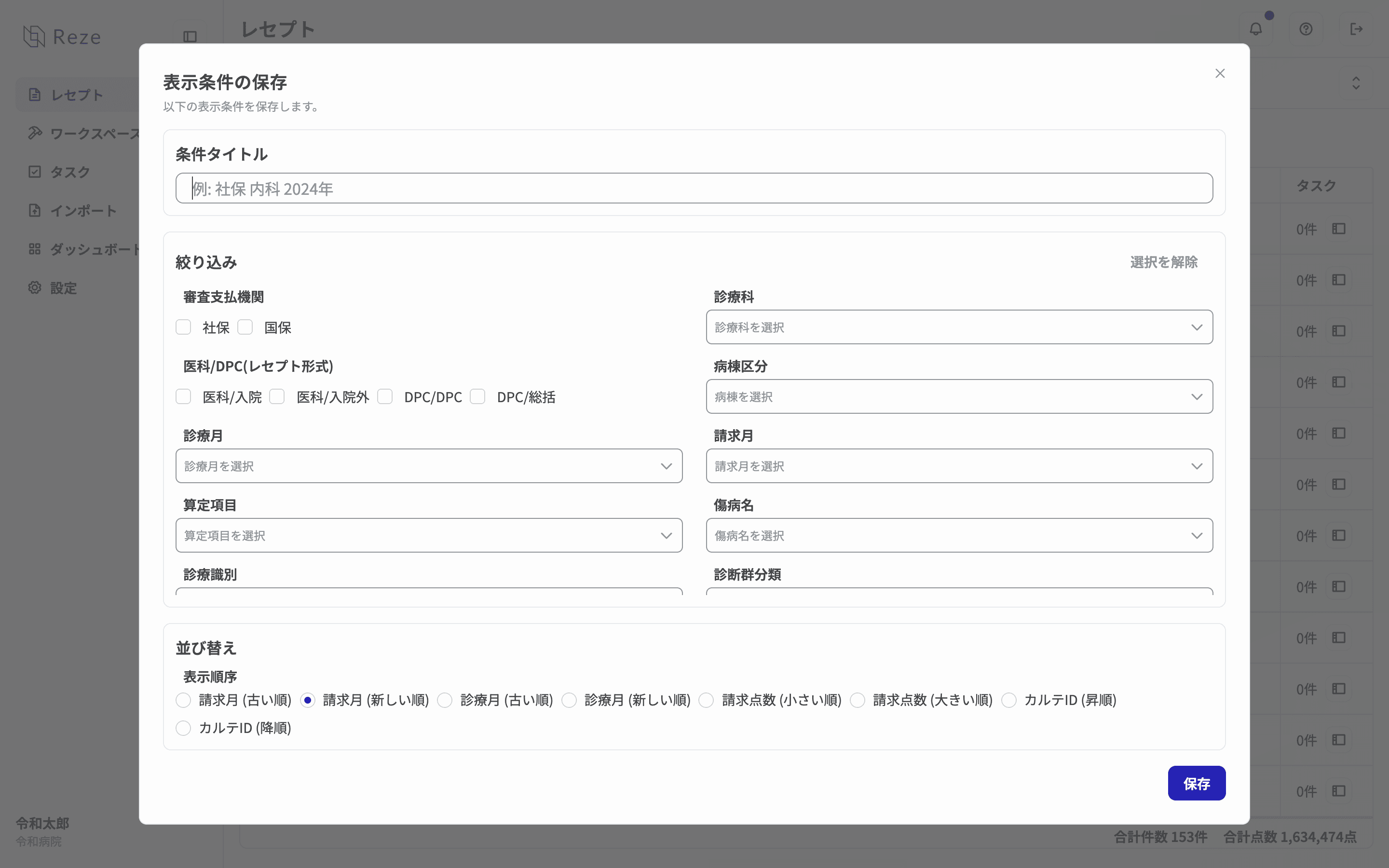
「表示条件の保存」ダイアログで、「条件タイトル」と保存したい絞り込み条件、並び替えの表示順序を指定します。
このダイアログには、画面で現在指定している絞り込み条件は反映されません。
保存したい条件は、このダイアログの中で改めて指定してください。指定できる絞り込み条件は、審査支払機関・診療科・医科/DPC(レセプト形式)・病棟区分・診療月・請求月・算定項目・傷病名・診療識別・診断群分類・症状詳記有無・カルテIDです。なお、「カルテID」を指定する場合は、患者を特定できる情報が保存される可能性がある旨の注意書きが画面に表示されます。
-
「保存」をクリックすると、指定した内容が表示条件として保存されます。
保存した表示条件の適用
- 絞り込みエリアの「保存された表示条件」をクリックします。
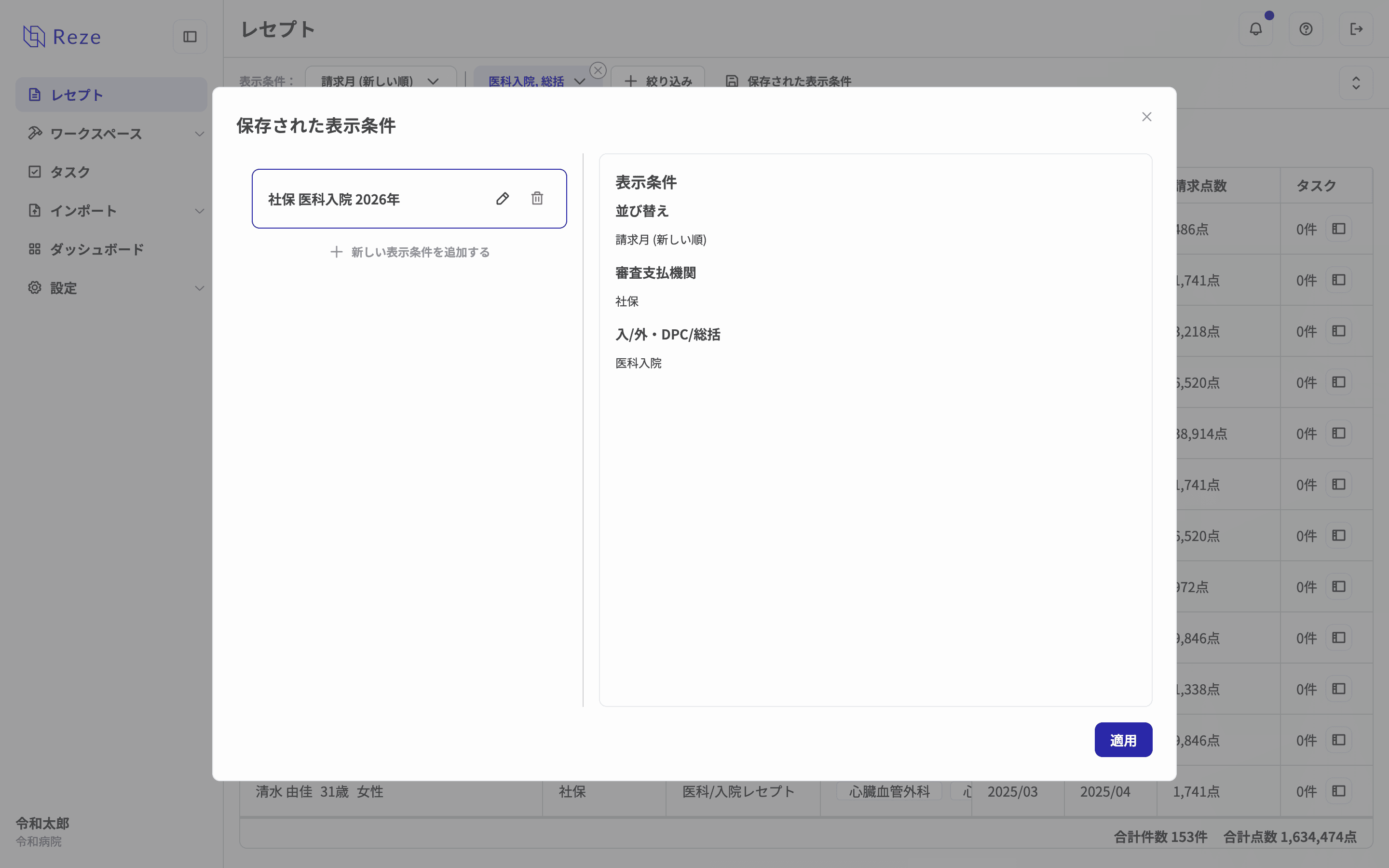
- 表示された「保存された表示条件」ダイアログ左側の一覧から、適用したい表示条件を選択します。右側には、選択した表示条件の内容がプレビュー表示されます。
- 「適用」をクリックすると、選択した表示条件が一覧に反映されます。
一覧の各表示条件のタイトル横には、編集用の鉛筆アイコンと削除用のゴミ箱アイコンが表示されます。鉛筆アイコンから「表示条件の編集」ダイアログを開いて内容を変更したり、ゴミ箱アイコンから表示条件を削除したりできます。
保存した表示条件は、お使いの端末(ブラウザ)に、ログインしているユーザーごとに保存されます。
他の端末や他のメンバーには引き継がれません。
表示条件の追加・編集・削除には権限が必要です。
権限がない場合、これらの操作は表示されません。権限の設定は管理者の方にご確認ください。
3. それぞれの絞り込み条件の説明
各画面で利用できる絞り込み条件の内容は、以下のとおりです。
基本条件
- 審査支払機関: 対象の審査支払機関(社保・国保 等)で絞り込みます。
- 診療科: 該当する診療科で絞り込みます。
- 入/外・DPC/総括: レセプトの形式で絞り込みます。「医科」の「医科入院」「医科入院外」、「DPC」の「DPC」「総括」から複数選択できます。
- 病棟区分: 入院レセプトに紐づく病棟区分で絞り込みます。
- 診療月: レセプトの診療月で絞り込みます。
- 請求月: レセプトの請求月で絞り込みます。
- カルテ番号・患者ID: 「カルテ番号・IDで検索」の検索ボックスに入力して絞り込みます。
担当者・対応状況に関する条件
- 担当者: 対象レセプトの担当者で絞り込みます。
- 担当医: 対象レセプトの担当医で絞り込みます。
- 返戻分類: AIが自動で分類した返戻分類カテゴリで絞り込みます。返戻分類の詳細は 返戻ワークスペース をご覧ください。
- 事由: 査定の増減事由で絞り込みます。
- チェックルール: 適用されたチェックルールで絞り込みます。チェックルールの詳細は 請求業務 をご覧ください。
- チェックの有無: チェックルールによる指摘(チェック)があるかどうかで絞り込みます。「チェックあり」「チェックなし」から選択します。
レセプト検索
レセプトの内容を対象にして絞り込みを行います。
- 算定項目: レセプトに含まれる算定項目(診療行為・医薬品・特定器材)で絞り込みます。
- 傷病名: レセプトに記載された傷病名で絞り込みます。
- 症状詳記の有無: レセプトに症状詳記が記載されているかどうかで絞り込みます。
- 診断群分類: DPCの診断群分類で絞り込みます。返戻・査定・請求業務の各画面では「DPCコード」と表示されます。
- 診療識別: 診療識別コードで絞り込みます。
- 査定項目: 査定に伴う増減点の対象となった算定項目(診療行為・医薬品・特定器材)で絞り込みます。
4. 画面ごとの絞り込み条件まとめ
各画面で利用できる絞り込み条件は以下のとおりです。
基本条件
| 絞り込み条件 | レセプト | 返戻 | 査定 | 請求業務 |
|---|---|---|---|---|
| 審査支払機関 | ○ | ○ | ○ | ○ |
| 診療科 | ○ | ○ | ○ | ○ |
| 入/外・DPC/総括 | ○ | ○ | ○ | ○ |
| 病棟区分 | ○ | ○ | ○ | ○ |
| 診療月 | ○ | ○ | ○ | ○ |
| 請求月 | ○ | ○ | ○ | - |
| カルテ番号・患者ID | ○ | ○ | ○ | ○ |
担当者・対応状況に関する条件
| 絞り込み条件 | レセプト | 返戻 | 査定 | 請求業務 |
|---|---|---|---|---|
| 担当者 | - | ○ | ○ | - |
| 担当医 | - | ○ | ○ | - |
| 返戻分類 | - | ○ | - | - |
| 事由 | - | - | ○ | - |
| チェックルール | - | - | - | ○ |
| チェックの有無 | - | - | - | ○ |
レセプト検索
| 絞り込み条件 | レセプト | 返戻 | 査定 | 請求業務 |
|---|---|---|---|---|
| 算定項目 | ○ | ○ | ○ | ○ |
| 傷病名 | ○ | ○ | ○ | ○ |
| 症状詳記の有無 | ○ | ○ | ○ | ○ |
| 診断群分類* | ○ | ○ | ○ | ○ |
| 診療識別 | ○ | ○ | ○ | ○ |
| 査定項目 | - | - | ○ | - |
*返戻・査定・請求業務の各画面では「DPCコード」と表示されます。
 設定機能
設定機能