返戻ワークスペース
返戻ワークスペースの概要と操作方法について説明します。
1. 返戻レセプト一覧の表示
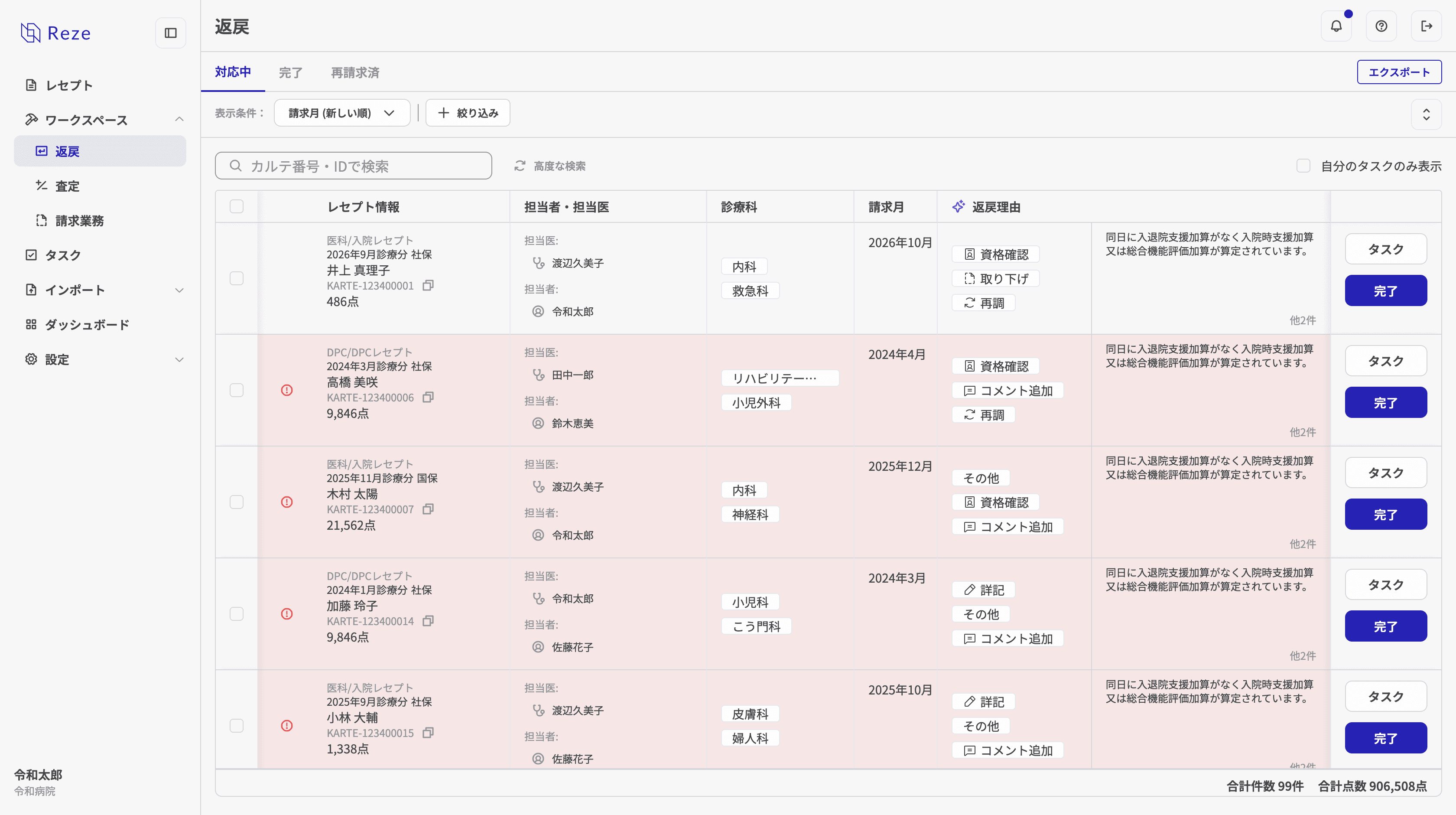
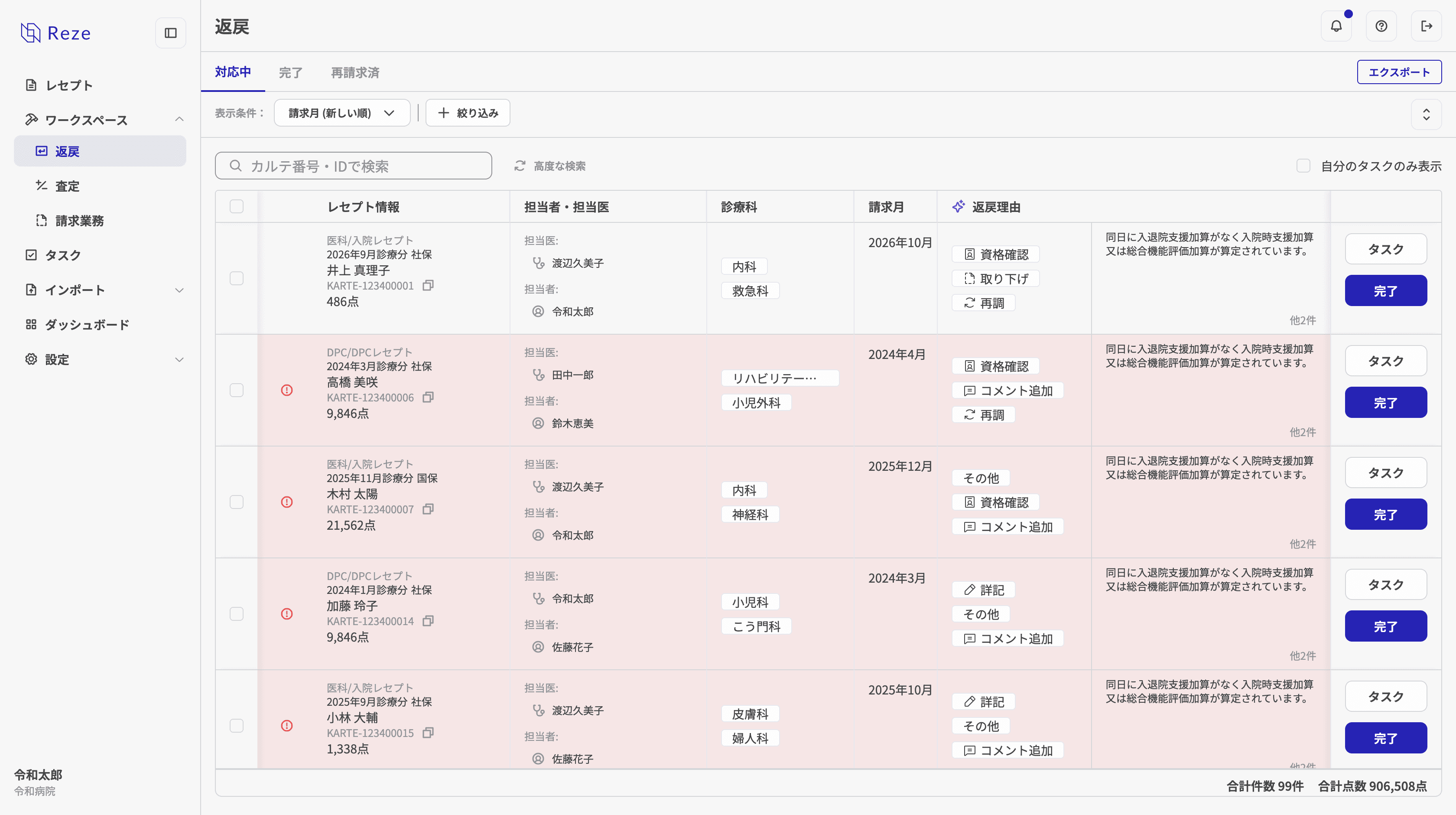
「返戻」画面では、返戻されたレセプトの一覧を確認し、対応状況を管理できます。 画面上部のタブで「対応中」「完了」「再請求済」を切り替えて表示でき、「対応中」の返戻レセプトに対して必要な確認・修正を行います。
対応が完了したレセプトは「完了」に移動します。 「対応中」の返戻レセプトをすべて「完了」にすることで、その月の返戻対応が完了した状態となります。
「再請求済」への移動は、再請求ファイル(提出済みのUKEファイル)のアップロードによって自動的に行われます。手動で「再請求済」に変更することはできません。
「再請求済」の返戻レセプトは行の「完了」ボタンが無効化され、「再請求ファイルが取り込まれたため再請求済に移動しました」と表示されます。
表示項目
- レセプト情報: 対象のレセプトの「レセプト形式」(例:「医科/入院レセプト」)、「診療月」、審査支払機関の略称、「患者名」、「カルテID」、請求点を表示します。カルテIDは右側のアイコンをクリックすることでコピーすることができます。
- 担当者・担当医: 対象のレセプトの担当医・担当者を表示します。それぞれクリックすることで選び直すことができます。
- 診療科: 該当する診療科を表示します。
- 請求月: レセプトの請求月を表示します。
- 返戻理由: 対象のレセプトの返戻理由を表示します。返戻理由の上部には、AIが自動で分類したカテゴリがチップで表示されます。分類は以下の7種類です。
- 再調: 再調整が必要なもの
- 詳記: 症状詳記の追加・修正が必要なもの
- コメント追加: コメントの追加が必要なもの
- 資格確認: 資格情報に関するもの
- 重複: 重複請求に関するもの
- 取り下げ: 取り下げが必要なもの
- その他: 上記に該当しないもの
- 「タスク」ボタン: ボタンをクリックすることで、対象の返戻レセプトに紐づくタスクを確認することができます。
- 「完了」ボタン(「対応中」の場合): ボタンをクリックすることで、レセプトを「完了」タブへ移動することができます。
- 「対応中」ボタン(「完了」の場合): ボタンをクリックすることで、レセプトを「対応中」タブへ戻すことができます。
並び替え、絞り込み
画面上部の「並び替え」、「絞り込み」ボタンで、任意の条件で一覧表示を並び替え、絞り込むことができます。
適用できる並び替え条件:
- 請求月(新しい順)
- 請求月(古い順)
- 診療月(新しい順)
- 診療月(古い順)
- 請求点数(小さい順)
- 請求点数(大きい順)
- カルテID(昇順)
- カルテID(降順)
適用できる絞り込み条件:
詳しくは 絞り込み をご覧ください。
返戻レセプトのアラート表示
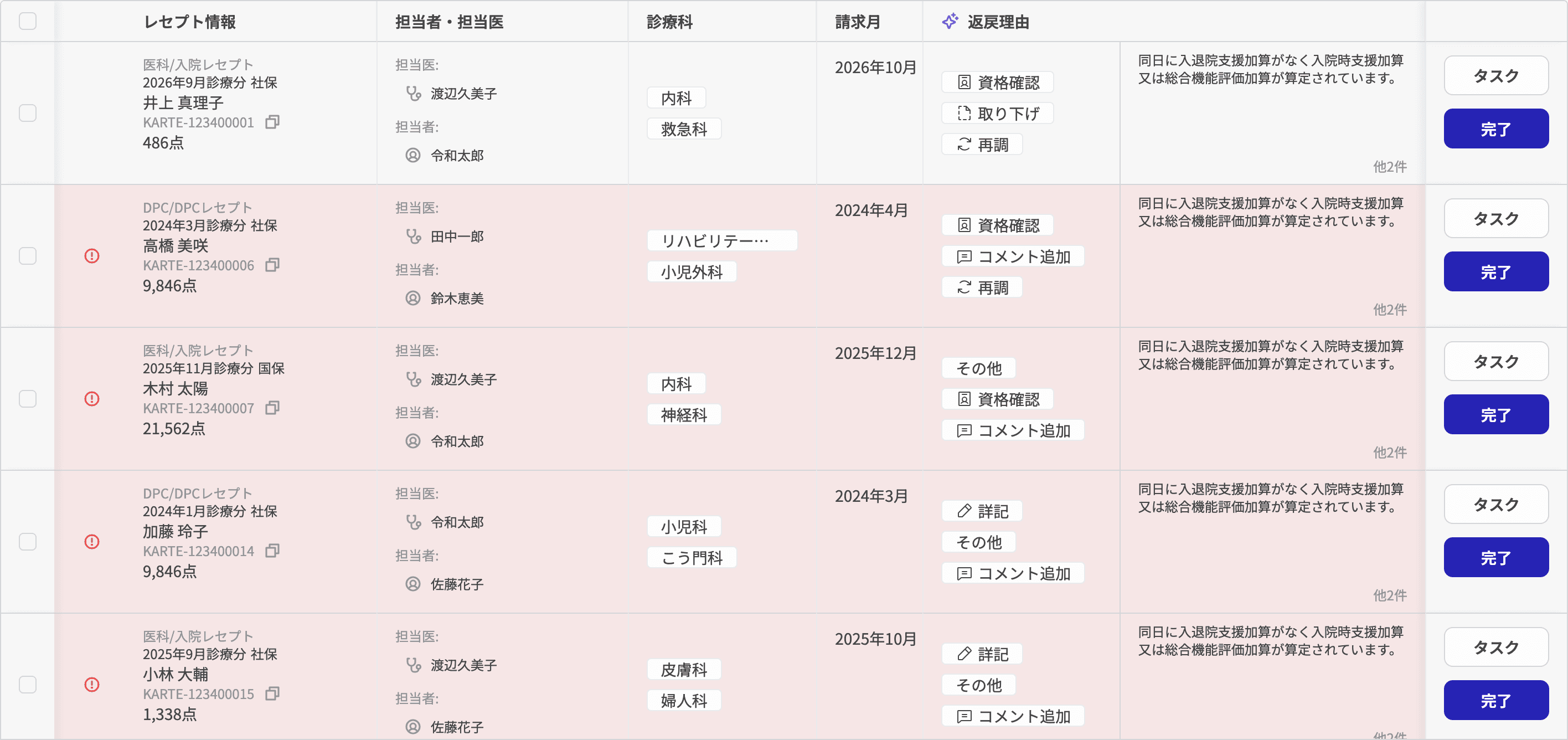
審査結果返却から3ヶ月以上経過したレセプトは、アラート表示が行われます。 これにより、再請求漏れに素早く気づくことが可能になります。
タスクの確認
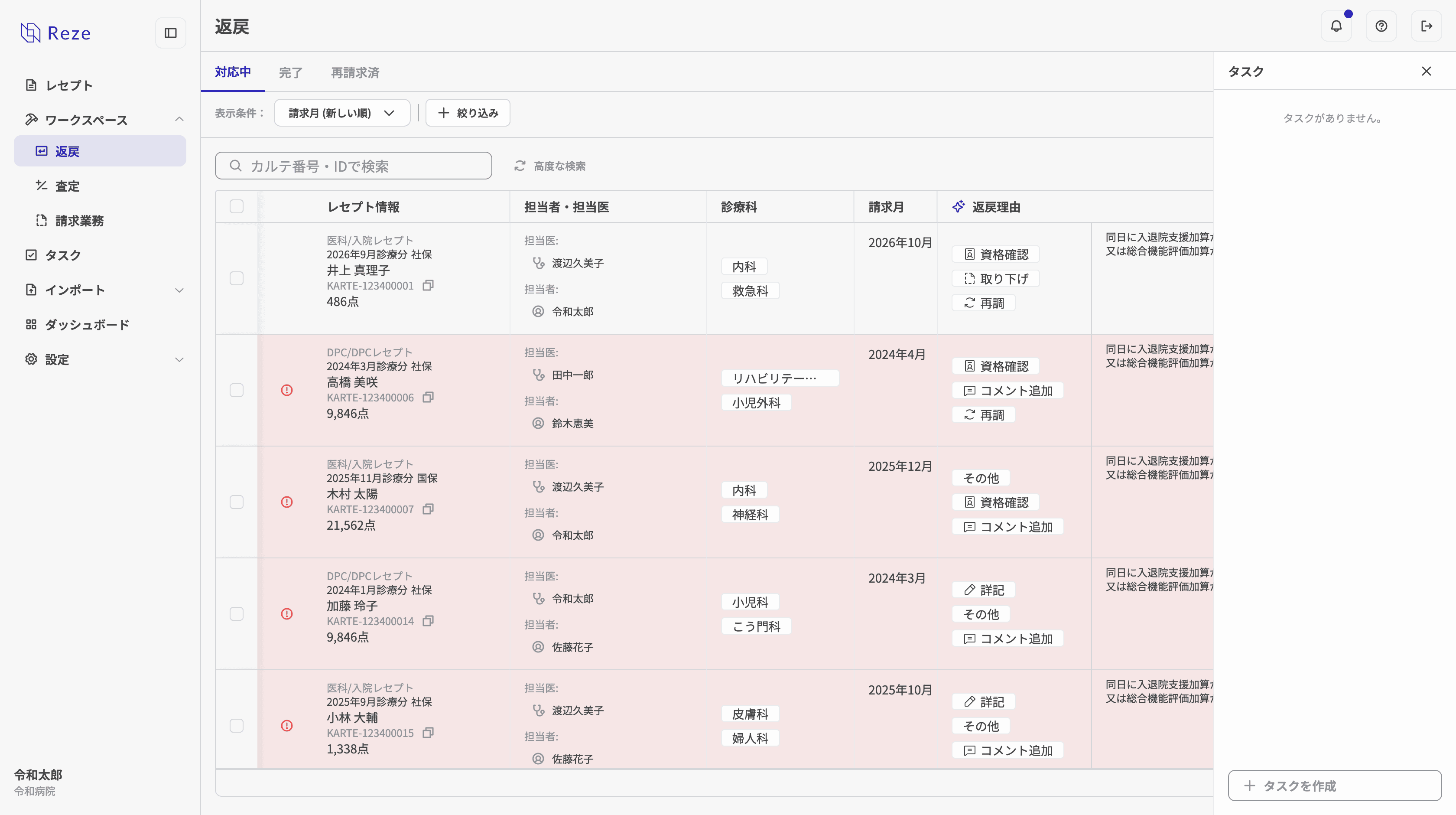
「タスク」ボタンをクリックすることにより、対象のレセプトに紐づくタスクを表示します。
審査結果ビューワーの表示
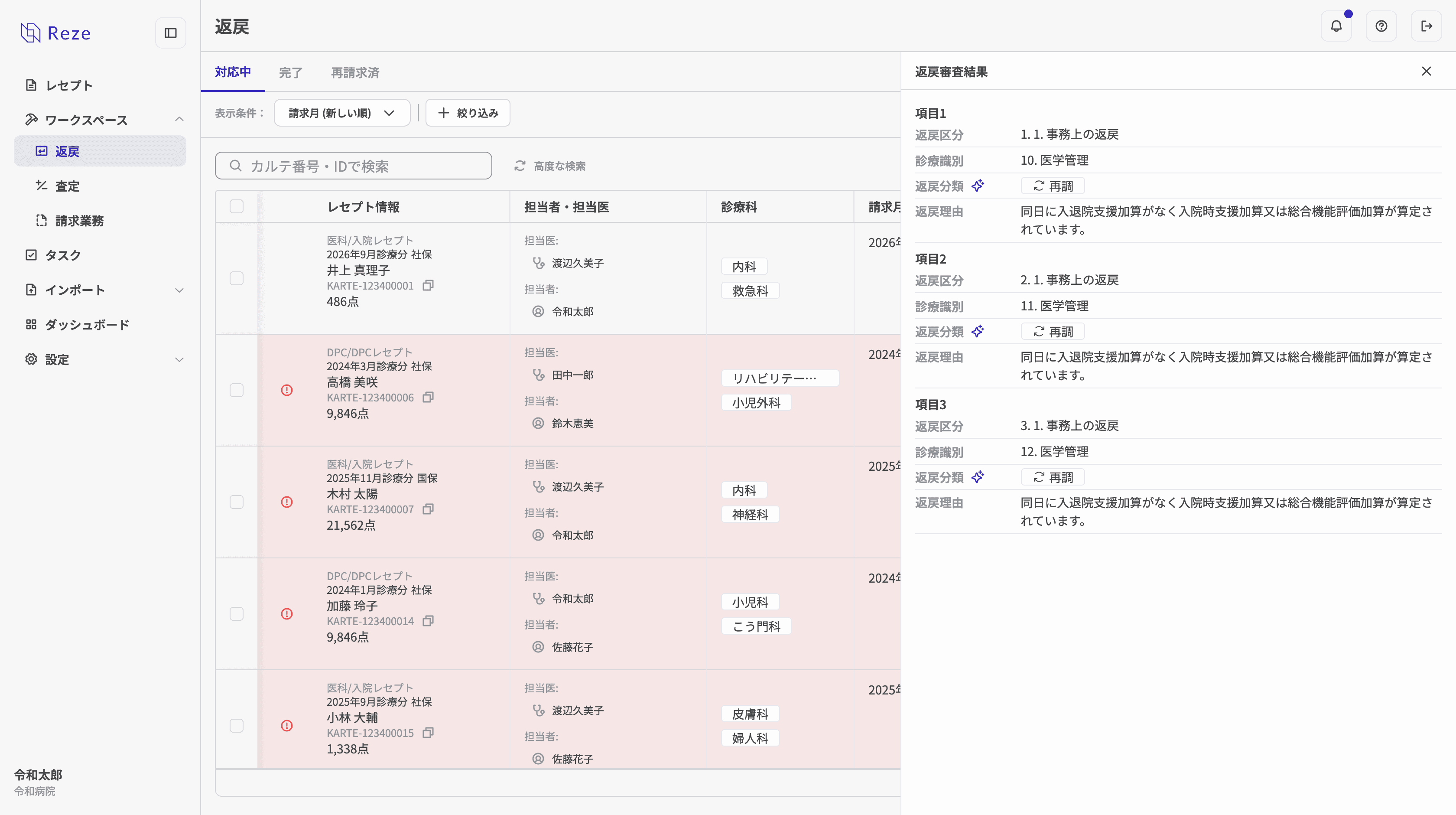
レセプトの「返戻理由」列にある「詳細を確認」ボタンをクリックすると、画面右側に「返戻審査結果」の情報が表示されるパネルが開きます。 詳細画面に進むことなく、審査結果を確認することが可能です。
返戻レセプトのエクスポート
返戻レセプトの一覧を、Excel または CSV 形式のファイルとして出力することができます。
-
画面右上の「エクスポート」ボタンをクリックします。
-
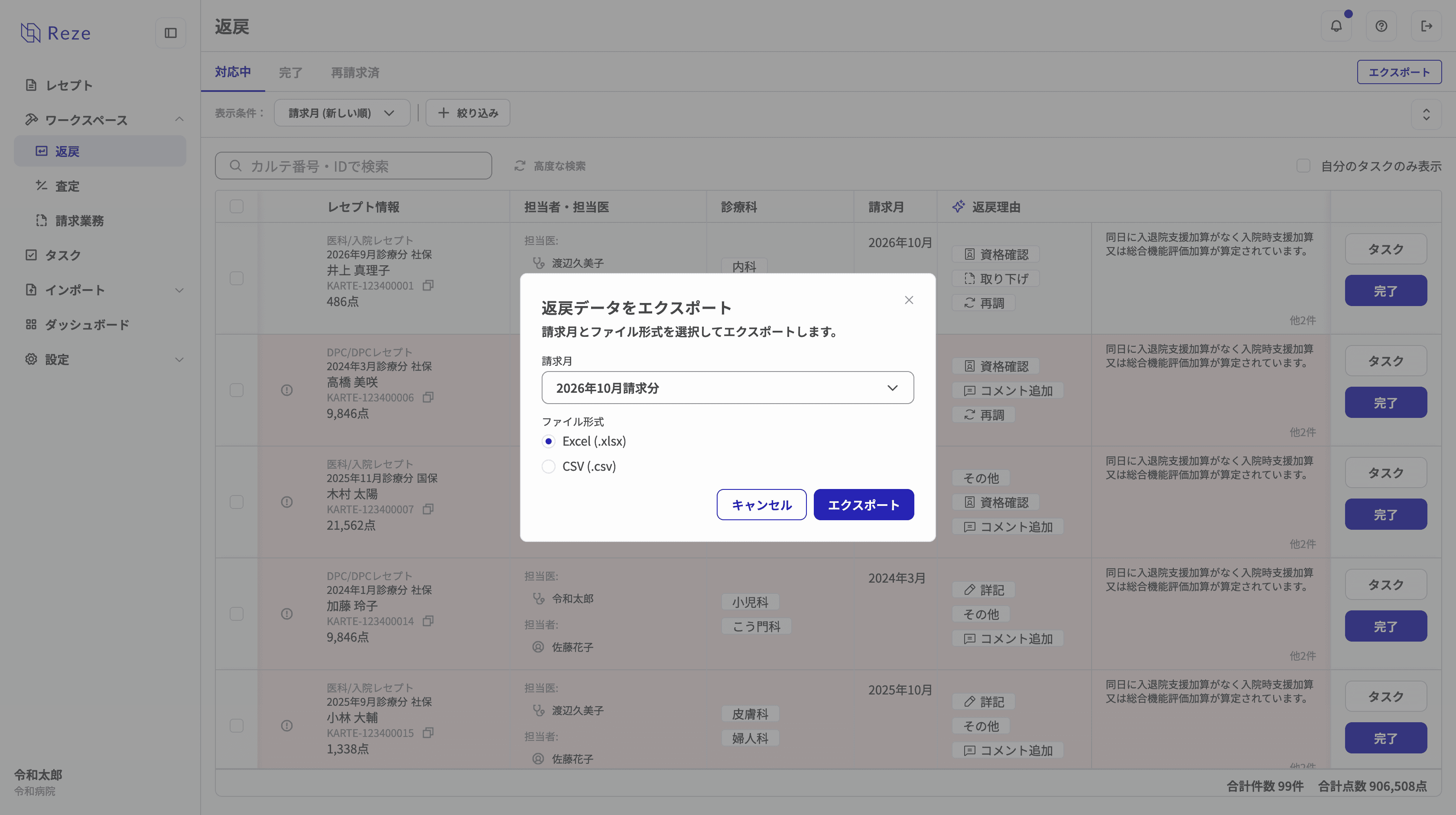
「返戻データをエクスポート」ダイアログが表示されます。出力対象の「請求月」と「ファイル形式」を選択します。
- 請求月: 出力対象の請求月を選択します。
- ファイル形式: 「Excel (.xlsx)」または「CSV (.csv)」を選択します。
-
「エクスポート」をクリックすると、選択した請求月の返戻レセプトデータがダウンロードされます。
複数のレセプトをまとめて選択する
各行のチェックボックスをクリックすると、レセプトを複数選択できます。1件以上選択すると、画面上部に選択中の件数を示すバーが表示され、選択したレセプトに対してまとめて操作を行うことができます。
一覧の見出し行にあるチェックボックスをクリックすると、画面に表示されている分のレセプトをまとめて選択できます。さらに「条件に合致するレセプトN件をすべて選択」をクリックすると、絞り込み条件に合致するレセプトをすべて選択することも可能です。すべて選択した状態を解除するには「もとに戻す」をクリックしてください。
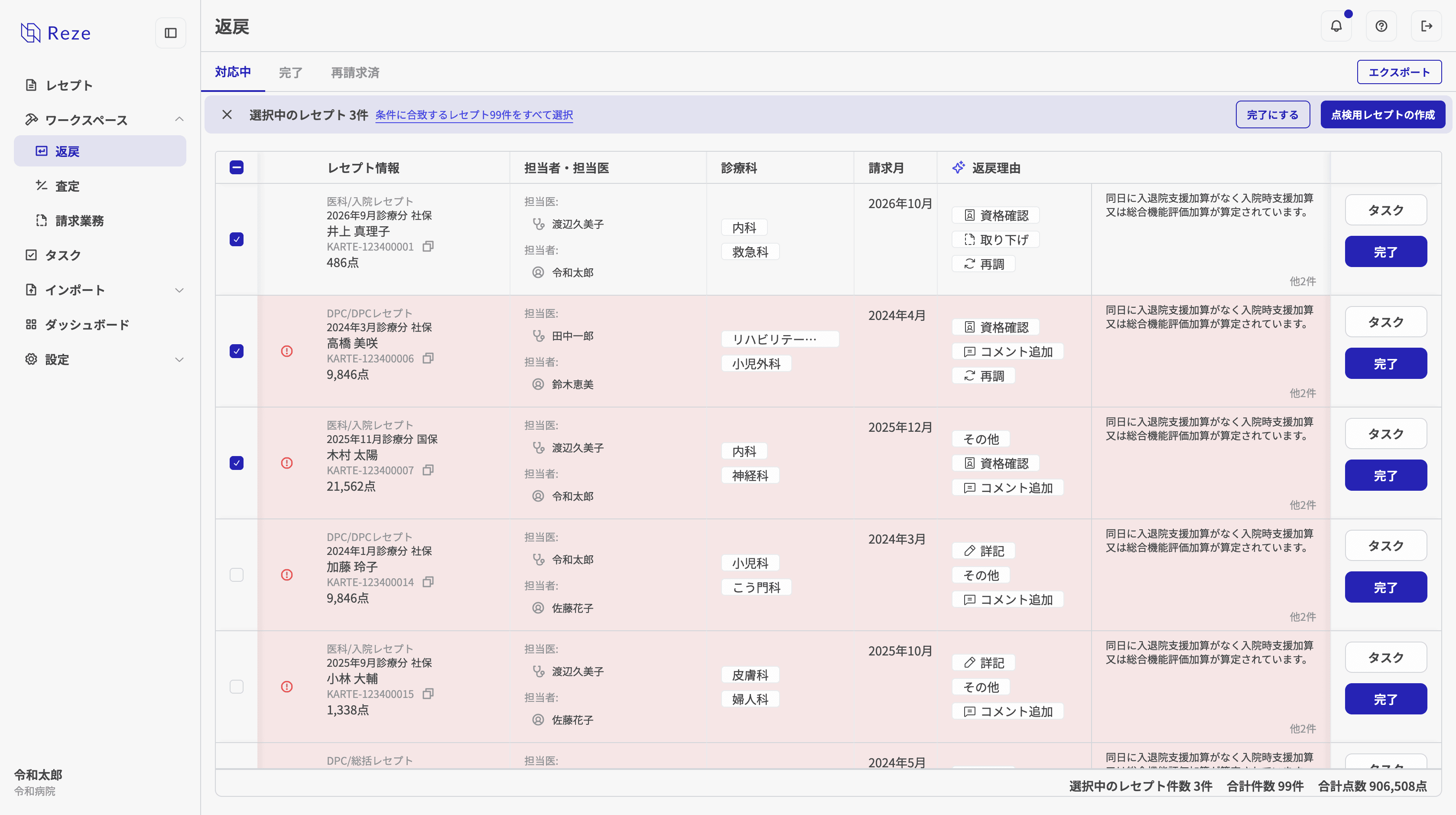
一度に選択できるレセプトは1000件までです。
また、レセプトを選択している間は、並び替え・絞り込みの条件を変更できません。条件を変更する場合は、先に選択を解除してください。
「対応中」タブでは一括操作バーの「完了にする」ボタン、「完了」タブでは「対応中に戻す」ボタンから、選択したレセプトの対応状況をまとめて変更できます。いずれもクリックすると確認ダイアログが表示され、対象の件数を確認したうえで実行します。
返戻レセプトから点検用レセプトを作成する
選択したレセプトから、点検用のUKEファイルを作成することができます。作成したファイルは、そのまま書き出すことも、請求業務 ワークスペースに取り込んでAI点検・症状詳記の作成に進めることもできます。
-
レセプトを1件以上選択した状態で、一括操作バーの「点検用レセプトの作成」ボタンをクリックします。
「点検用レセプトの作成」ボタンは、権限をお持ちでない場合は表示されません。権限の設定については、管理者の方にご確認ください。
-
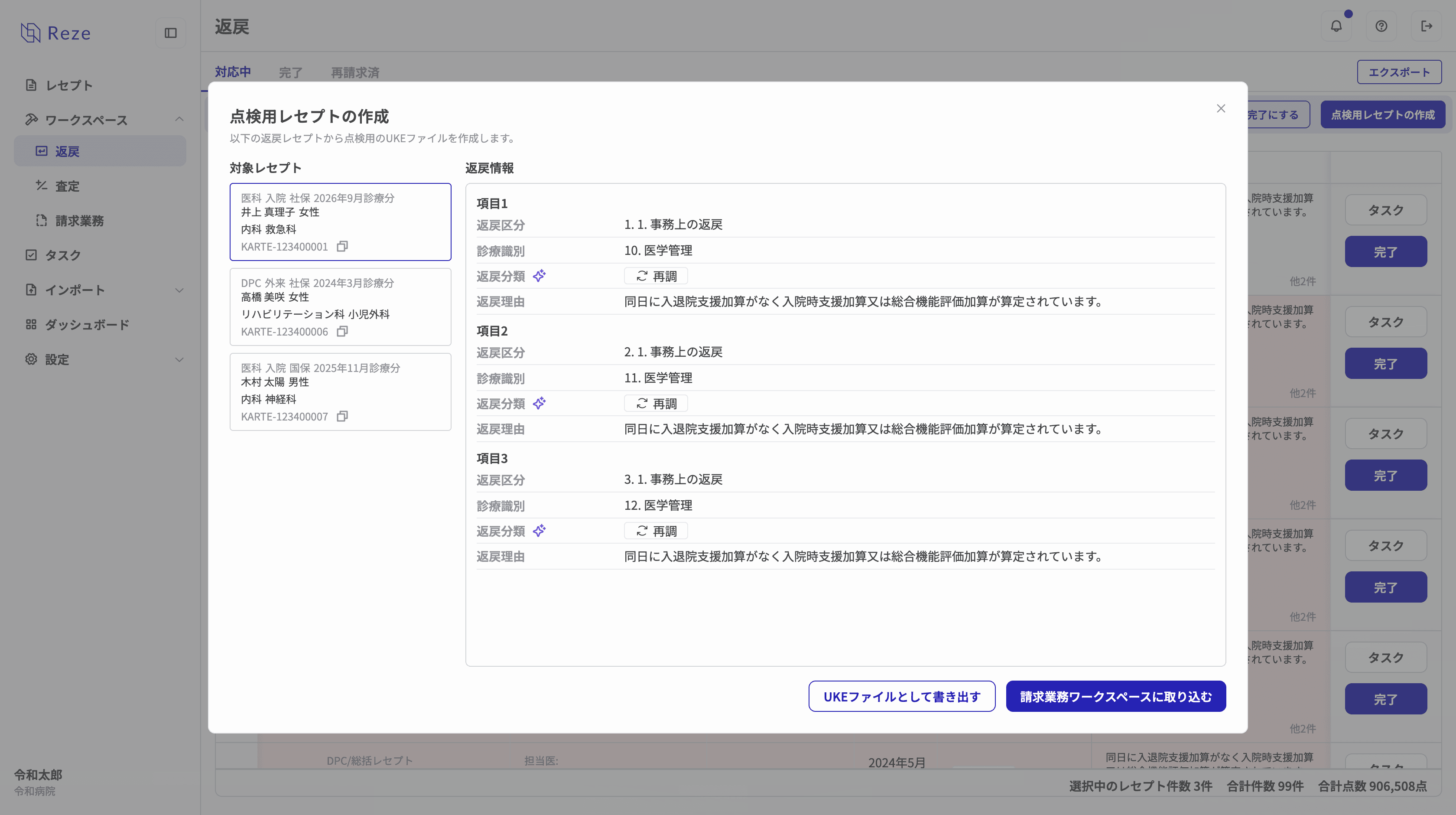
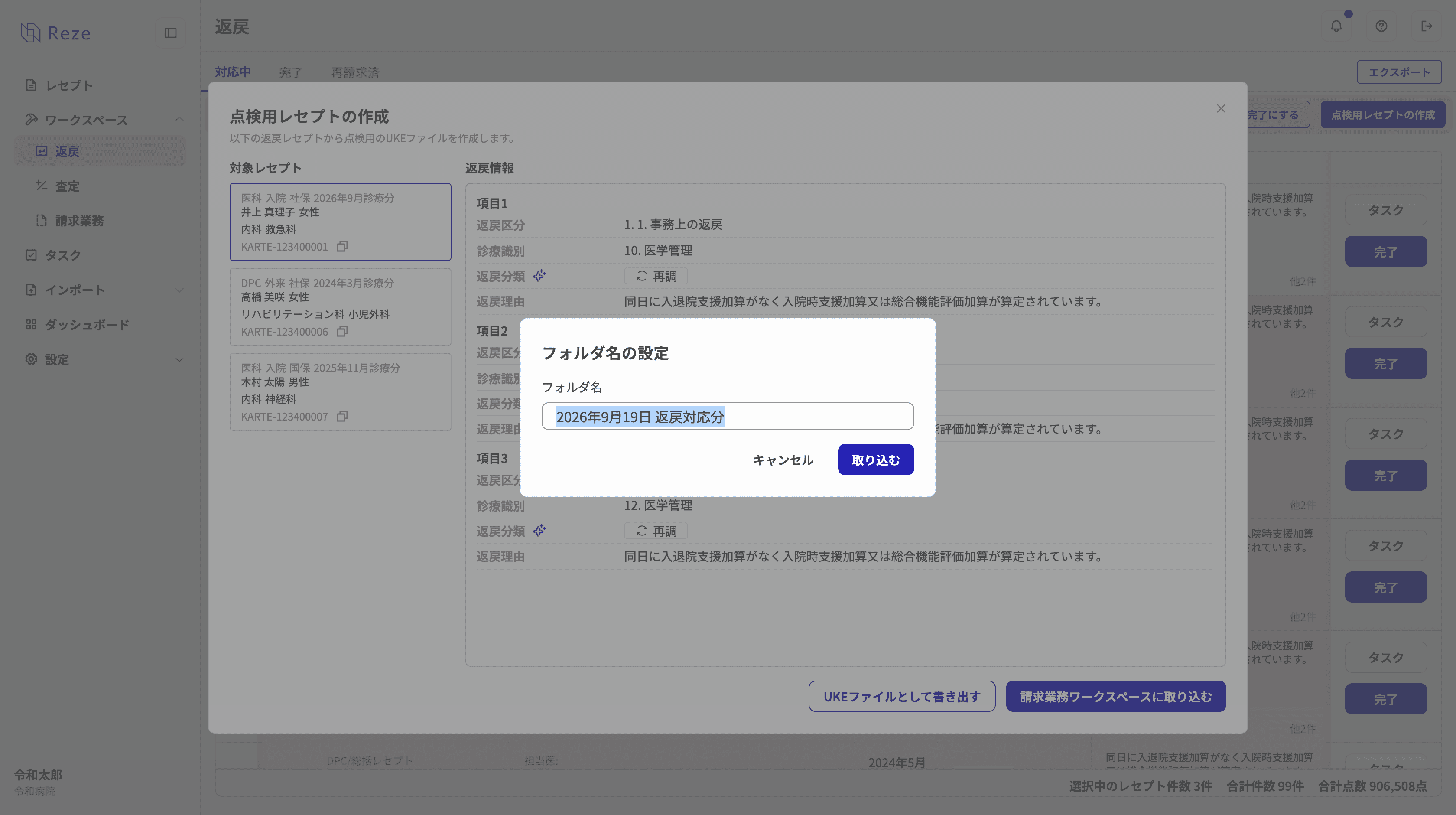
「点検用レセプトの作成」ダイアログが表示されます。画面左側に対象のレセプト一覧、右側に選択中のレセプトの返戻情報が表示されます。
-
以下のいずれかの方法を選択します。
-
UKEファイルとして書き出す: クリックすると「点検用のUKEファイルは請求用ではありません」という確認ダイアログが表示されます。このファイルは請求業務ワークスペースへの取り込み・症状詳記の生成用であり、提出用ファイルではないため請求には使用できないことが説明されます。「今後表示しない」にチェックを入れると、次回からこの確認ダイアログは表示されなくなります(お使いの端末(ブラウザ)にログインユーザーごとに設定が保存されます)。「書き出す」をクリックすると、対象レセプトのUKEファイルがダウンロードされます。完了すると、書き出した件数を示すメッセージが表示されます。
-
請求業務ワークスペースに取り込む: クリックすると「フォルダ名の設定」ダイアログが表示されます。フォルダ名を入力し(はじめから当日の日付と「返戻対応分」が入力されています)、「取り込む」をクリックすると、請求業務 ワークスペースに新しいフォルダとして取り込まれます。完了すると、取り込んだ件数を示すメッセージが表示されます。
-
2. 返戻レセプト詳細
返戻レセプト詳細画面では、画面上部のタブで表示を切り替えて確認できます。
- 返戻レセプト(「new」の印付き): レセプトに含まれる情報を1つの画面でまとめて確認できる表示です。詳しくは レセプト機能 の「レセプトフルビュー」をご覧ください。
- 返戻レセプト: 対象のレセプト情報を確認できます。総括レセプトの場合は、画面左側に表示される「総括票」「明細 1」「明細 2」などの項目をクリックすると、ページ内の該当する位置まで移動します。
- 返戻情報: 対象のレセプトの返戻情報を確認できます。
- 再請求レセプト(「再請求済」の返戻レセプトの場合のみ表示されます): 再請求時に提出したレセプトの内容を確認できます。総括レセプトの場合の表示方法は「返戻レセプト」タブと同様です。
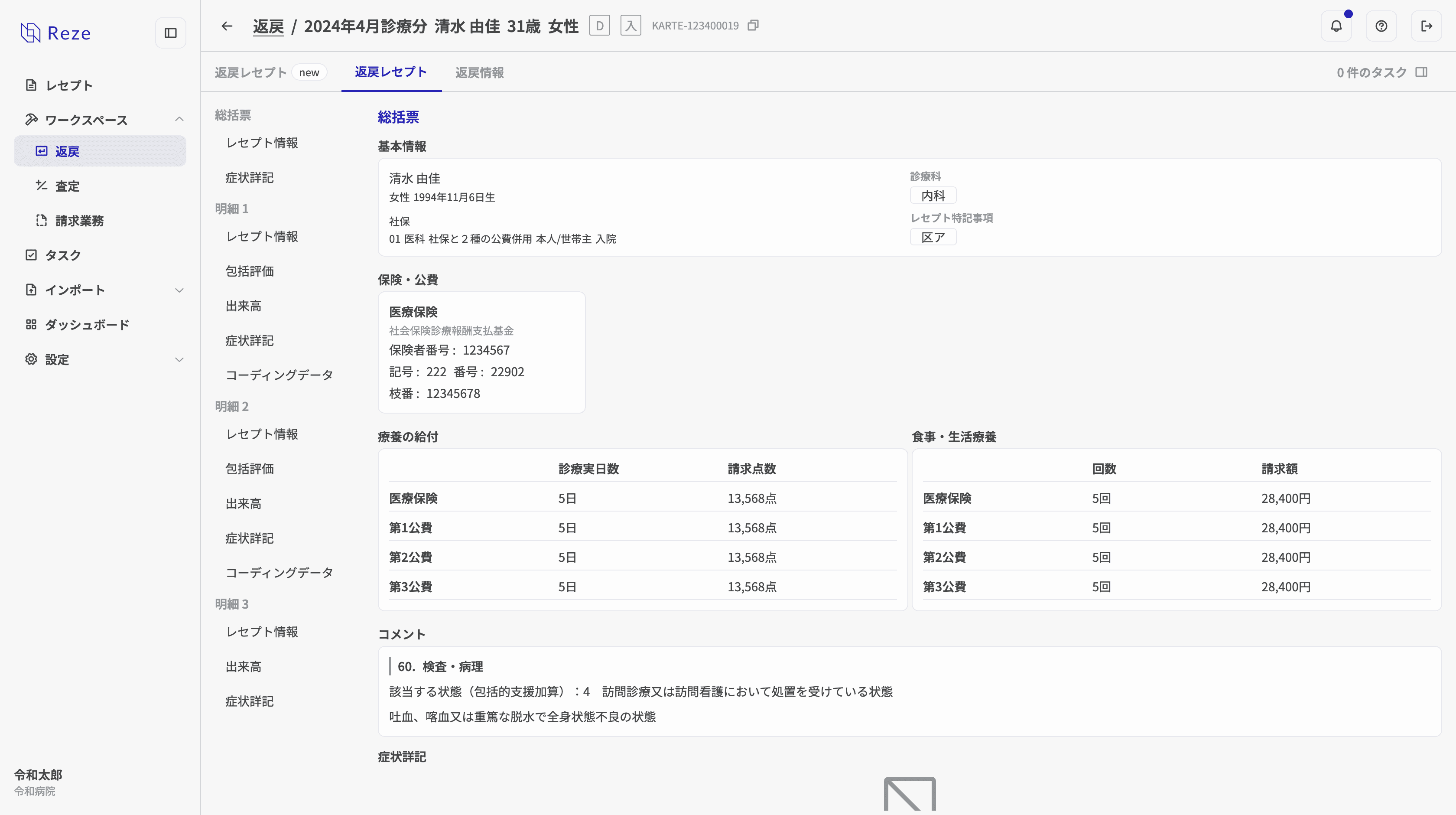
タブの右側にある「N 件のタスク」ボタンをクリックすると、対象のレセプトに紐づくタスクを確認できます。
返戻情報
返戻情報タブでは、以下の情報を確認できます。
- 返戻区分
- 診療識別
- 返戻分類
- 返戻理由
※総括レセプトの場合、総括レセプト、明細レセプト毎にグルーピングされ、表示されます。
 レセプト機能