査定ワークスペース
査定ワークスペースの概要と操作方法について説明します。
1. 査定レセプト一覧の表示
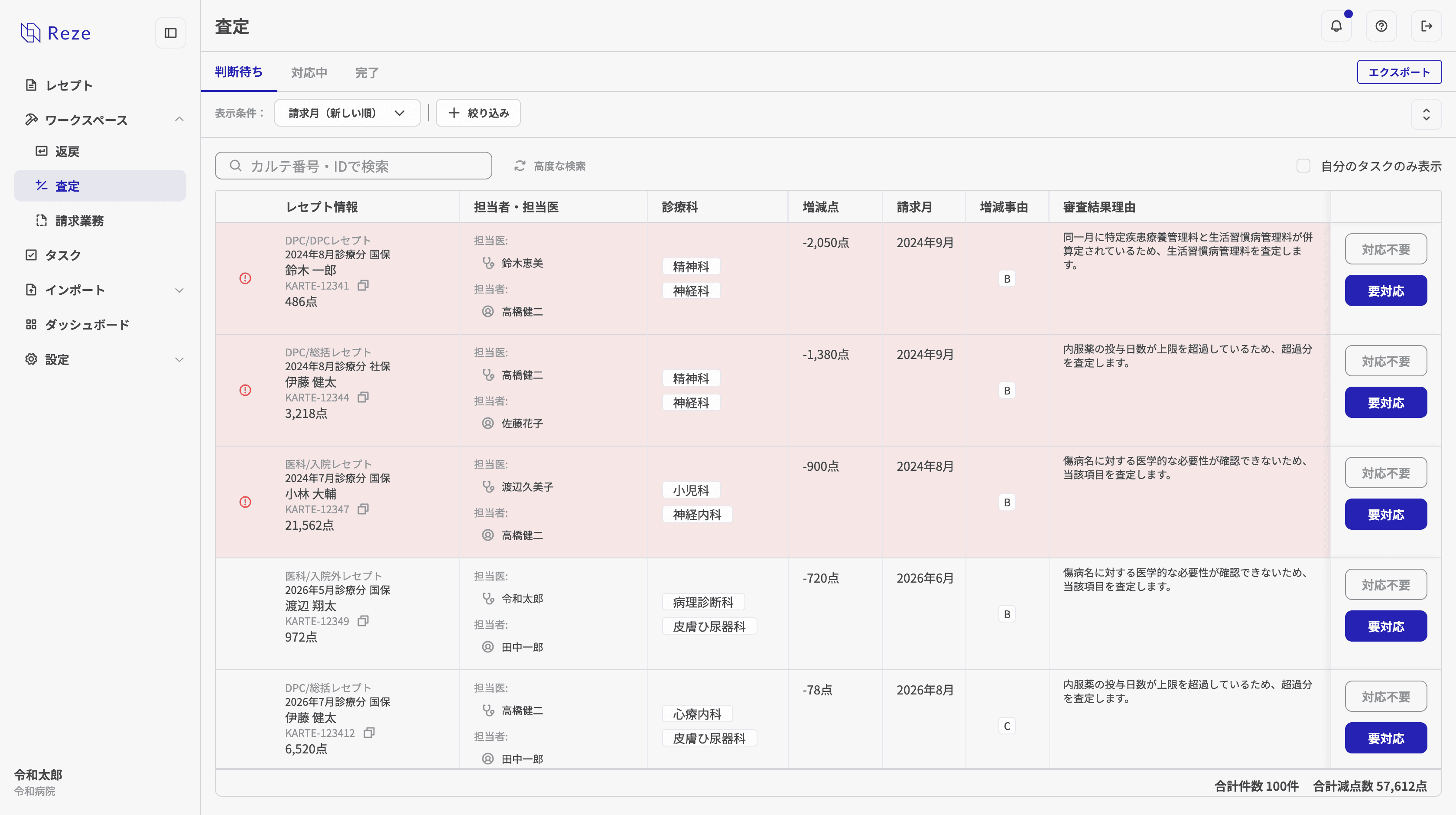
「査定」画面では、査定となったレセプトの内容を確認し、対応状況を管理できます。 画面上部のタブで「判断待ち」「対応中」「完了」を切り替えて表示できます。
まず「判断待ち」タブで査定内容を確認し、対応が必要なレセプトかどうかを判断します。 対応が必要なレセプトは「対応中」タブに移動し、ここで再審査請求や内容修正などの対応を行います。
対応が完了したレセプトは「完了」タブに移動します。 最終的に、すべての査定レセプトが「完了」になることで、その月の査定対応が完了した状態となります。
表示項目
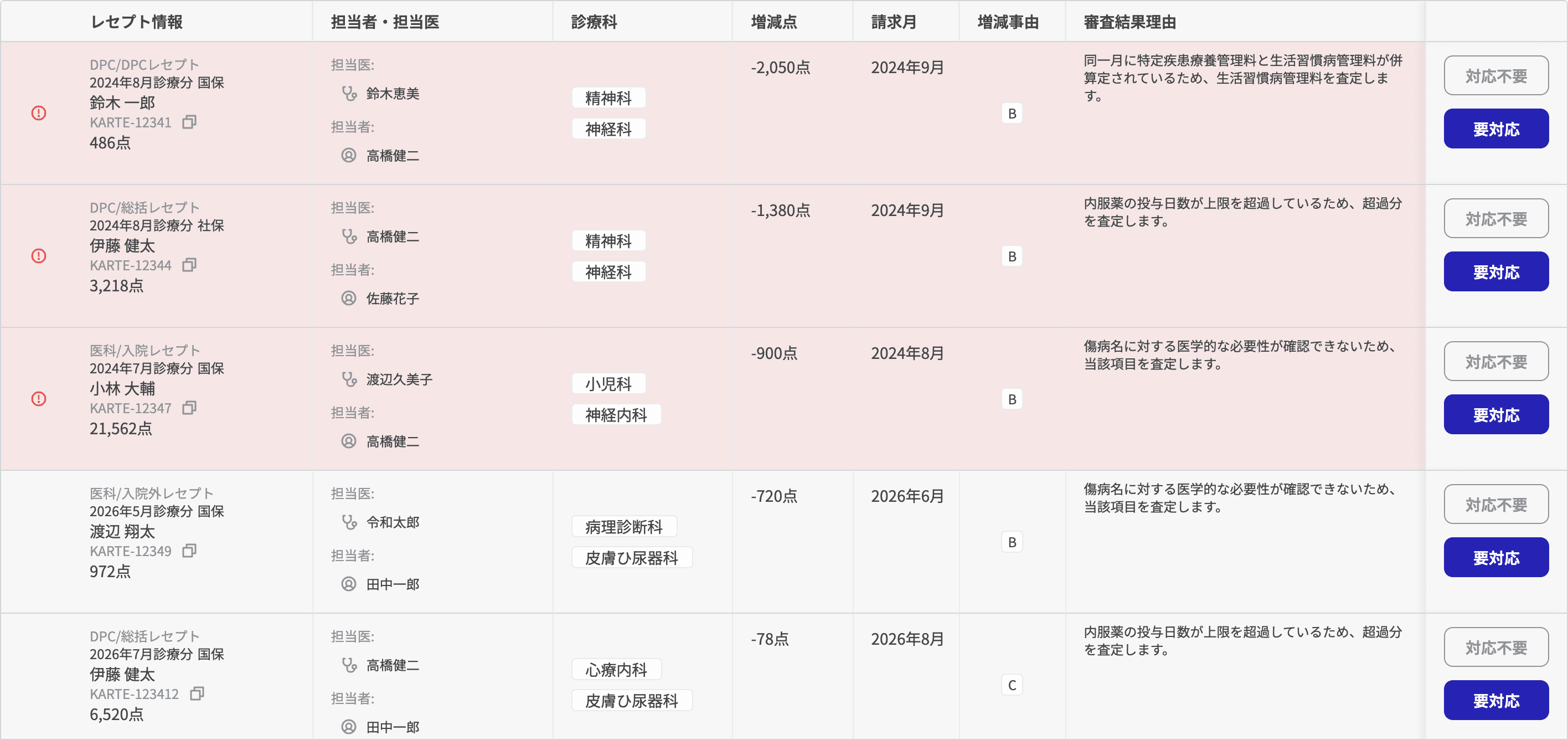
- レセプト情報: 対象のレセプトの「レセプト形式」(例:「医科/入院レセプト」)、「診療月」、審査支払機関の略称、「患者名」、「カルテID」、請求点を表示します。カルテIDは右側のアイコンをクリックすることでコピーすることができます。
- 担当者・担当医: 対象のレセプトの担当医・担当者を表示します。それぞれクリックすることで選び直すことができます。
- 診療科: 該当する診療科を表示します。
- 増減点: 対象のレセプトの増減点を表示します。
- 請求月: レセプトの請求月を表示します。
- 増減事由: 対象のレセプトの増減事由を表示します。
- 審査結果理由: 対象のレセプトの審査結果理由を表示します。
- 「対応不要」ボタン(「判断待ち」の場合): 対象のレセプトを「完了」タブへ移動します。
- 「要対応」ボタン(「判断待ち」の場合): 対象のレセプトを「対応中」タブへ移動します。
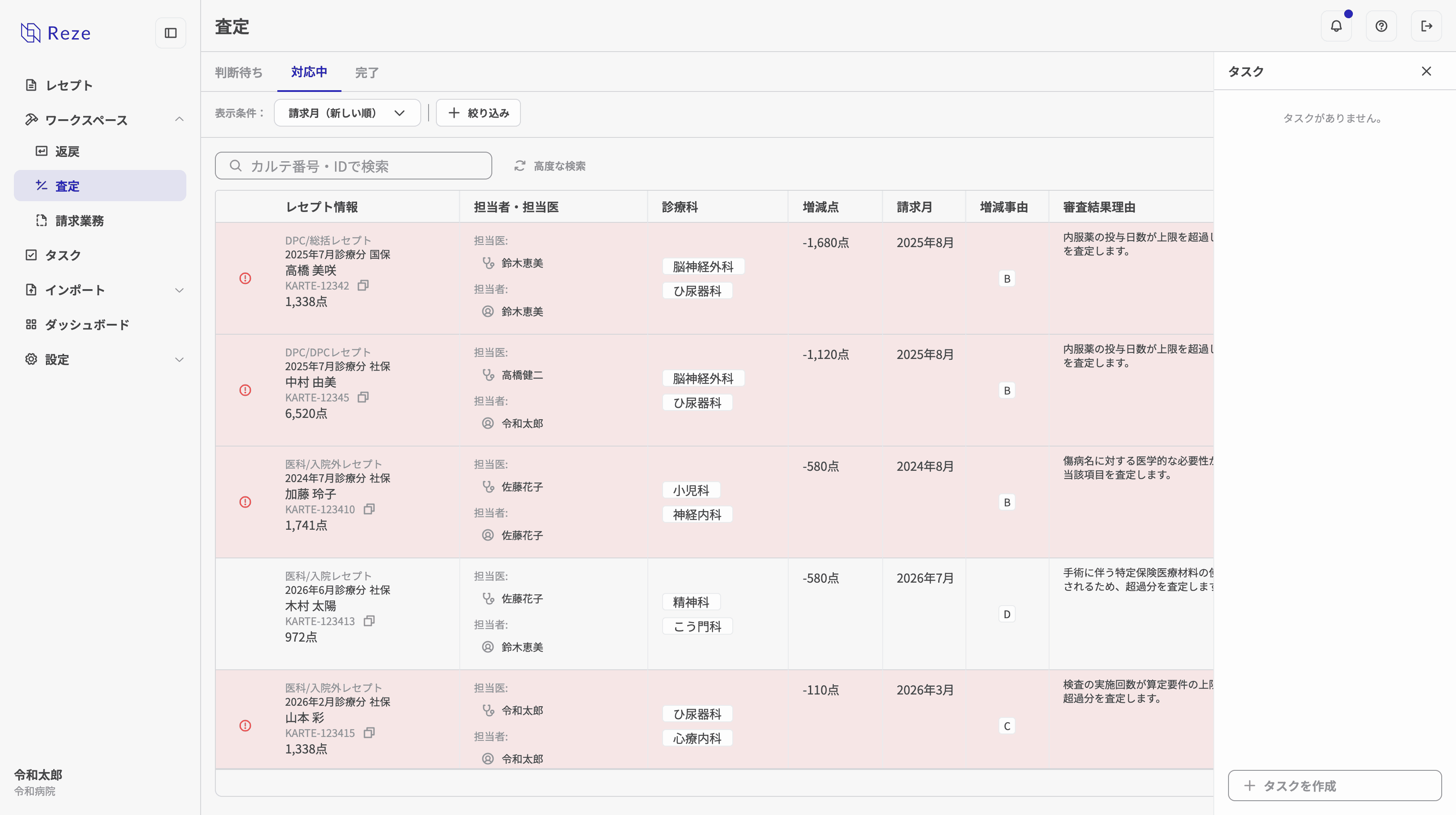
- 「タスク」ボタン(「対応中」「完了」の場合): ボタンをクリックすることで、対象のレセプトに紐づくタスクを確認することができます。
- 「完了」ボタン(「対応中」の場合): 対象のレセプトを「完了」タブへ移動します。
- 「対応中」ボタン(「完了」の場合): 対象のレセプトを「対応中」タブへ戻します。
並び替え、絞り込み
画面上部の「並び替え」、「絞り込み」ボタンで、任意の条件で一覧表示を並び替え、絞り込むことができます。
適用できる並び替え条件:
- 請求月(新しい順)
- 請求月(古い順)
- 診療月(新しい順)
- 診療月(古い順)
- 減点(大きい順)
- 減点(小さい順)
- カルテID(昇順)
- カルテID(降順)
適用できる絞り込み条件:
詳しくは 絞り込み をご覧ください。
査定レセプトのアラート表示
審査結果の返却から3ヶ月以上経過したレセプトは、アラート表示が行われます。 これにより、再審査請求漏れに素早く気づくことが可能になります。
タスクの確認
「タスク」ボタンをクリックすることにより、対象のレセプトに紐づくタスクを表示します。
審査結果ビューワーの表示
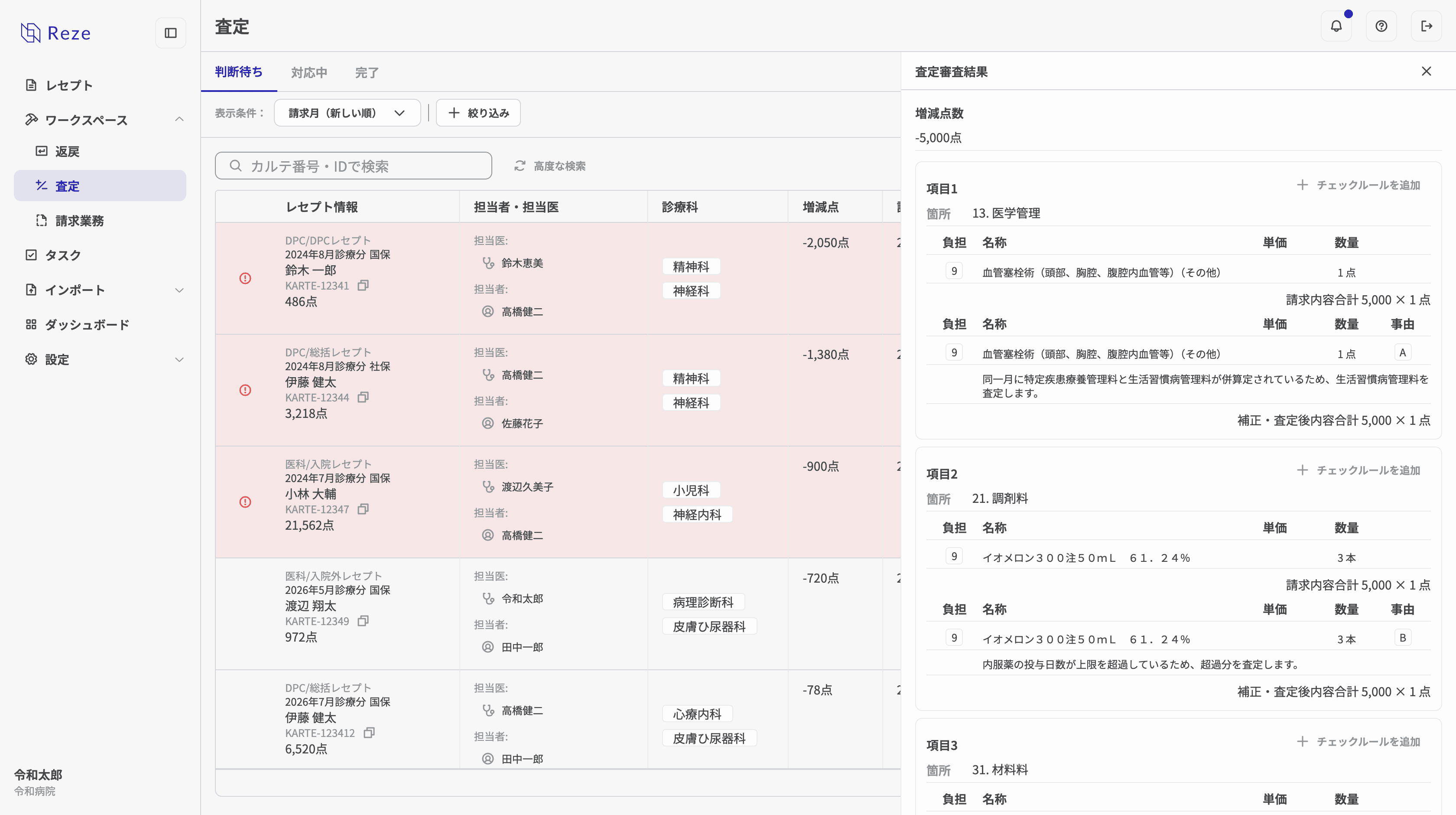
一覧の「審査結果理由」列にある「詳細を確認」ボタンをクリックすると、画面右側にパネルが表示され、「査定審査結果」を確認できます。 詳細画面に進むことなく、審査結果を確認することが可能です。
査定レセプトのエクスポート
査定レセプトの一覧を、Excel または CSV 形式のファイルとして出力することができます。
-
画面右上の「エクスポート」ボタンをクリックします。
-
「査定データをエクスポート」ダイアログが表示されます。出力対象の「請求月」と「ファイル形式」を選択します。
- 請求月: 出力対象の請求月を選択します。
- ファイル形式: 「Excel (.xlsx)」または「CSV (.csv)」を選択します。

-
「エクスポート」をクリックすると、選択した請求月の査定レセプトデータがダウンロードされます。
2. 査定レセプト詳細
査定レセプト詳細画面では、画面上部のタブで表示を切り替えて確認できます。 また、画面右上の「N 件のタスク」ボタンから、対象のレセプトに紐づくタスクを確認することができます。
- レセプト(「new」の印付き): レセプトに含まれる情報を1つの画面でまとめて確認できる表示です。詳しくは レセプト機能 の「レセプトフルビュー」をご覧ください。
- 査定情報: 対象のレセプトの査定情報を確認できます。
- レセプト: 対象のレセプト情報を確認できます。総括レセプトの場合は、このタブが「総括」タブと「明細 (医科)」「明細 (DPC)」などのタブに分かれます。
査定情報
査定情報タブでは、以下の情報を確認できます。
-
合計増減点内容
- 療養の給付 増減があった項目は、増減点数、増減後の点数が記載されます。
- 食事・生活療養 増減があった項目は、増減額(円)、増減後の金額(円)が記載されます。回数は表示されません。
-
増減項目
- 箇所
- 請求内容
- 負担
- 名称
- 単価
- 数量
- 補正・査定後
- 負担
- 名称
- 単価
- 数量
- 事由
請求内容、補正・査定後内容それぞれの一覧の下部には、合計点数(「請求内容合計」「補正・査定後内容合計」)が表示されます。
※総括レセプトの場合、増減項目は明細レセプト毎にグルーピングされ、明細レセプトの合計増減点内容が追加されます。

 返戻ワークスペース