請求業務
請求業務ワークスペースの概要と操作方法について説明します。
「請求業務」画面では、提出前のレセプトをアップロードいただくことで、AIによるレセプト点検および症状詳記の自動生成を行います。点検結果をもとに内容のご確認・修正を行っていただき、提出可能な状態までサポートいたします。
請求業務ワークスペースでは、以下2つの機能を提供しています。
- AIレセプト点検: 提出前のレセプトをAIで点検し、点検結果をもとに内容のご確認・修正を行います。
- 症状詳記の作成: 生成AIにより、レセプトの症状詳記を自動生成します。
AIレセプト点検
レセプト点検の流れ
レセプト点検は以下の流れで行われます。
- 点検用レセプトのアップロード: 点検したいレセプトデータをRezeにアップロードします。
- 点検の開始: アップロードしたレセプトの「レセプトを点検」ボタンをクリックし、AIによる点検を開始します。
- 点検結果の確認: 点検が完了したレセプトについて、点検結果と指摘内容を確認します。
1. 点検用レセプトのアップロード
点検を行うために、対象となるレセプトデータをアップロードします。
操作手順
- サイドバーから請求業務画面を開き、「アップロード」ボタンをクリックします。
- 表示されるダイアログで、点検したいレセプトファイルを選択またはドラッグ&ドロップします。
- アップロードしたファイルの内容を確認し、「インポート」ボタンをクリックします。
- 「フォルダ名の設定」ダイアログが表示されます。必要に応じてフォルダの名称を変更し、「決定」をクリックします。変更が不要な場合は、そのまま「決定」をクリックしてください。
アップロードが完了すると、「請求業務」画面の一覧にレセプトが追加されます。
フォルダ名は、アップロード後も変更可能です。変更する場合は、タイトルにカーソルを合わせると表示される鉛筆アイコンから編集してください。
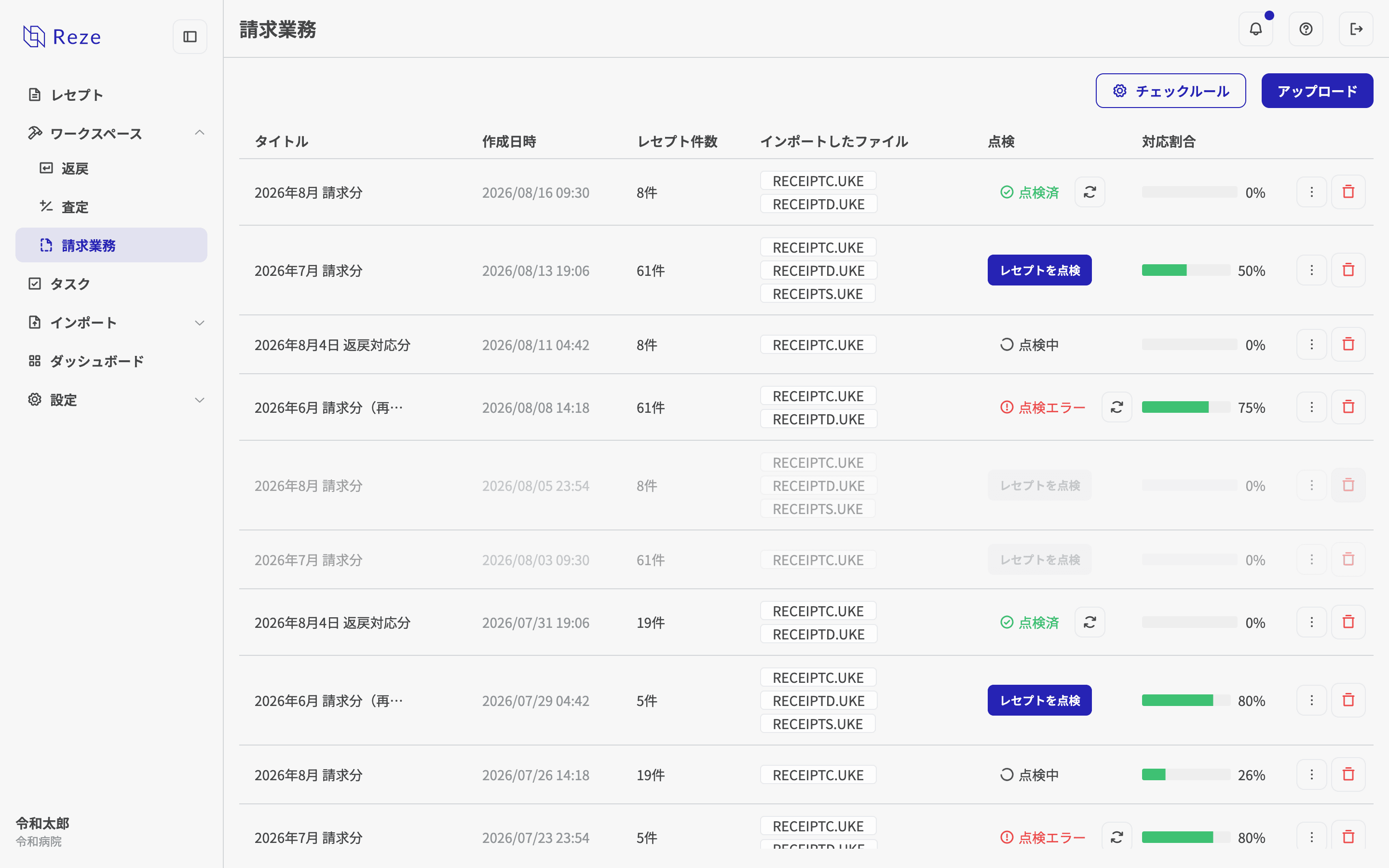
2. 点検の開始
アップロードが完了したレセプトの「レセプトを点検」ボタンをクリックすると、「AIレセプトチェック」ダイアログが表示されます。内容を確認し、「点検を開始」をクリックすると、AIによる点検が開始されます。アップロードと点検の開始は別の操作になっており、明示的に操作することで点検が始まります。
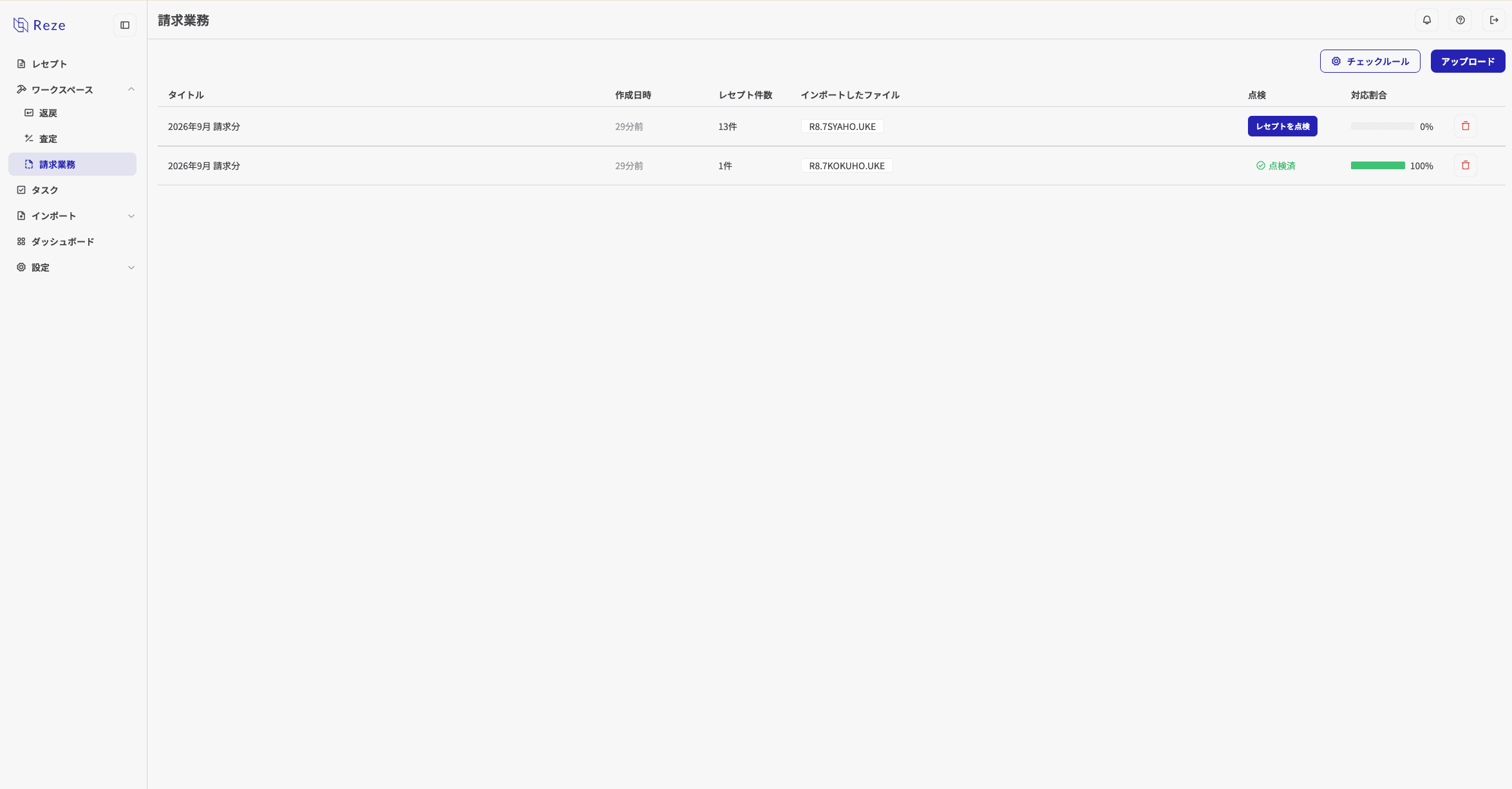
ファイル行の右端にあるゴミ箱アイコンをクリックすると、対象のファイルを削除できます。
点検にかかる時間は、レセプト件数や内容により異なります。
点検中に画面を閉じても、処理は継続されます。
点検をやり直す
点検が完了したフォルダは、「再点検」または「複製」のいずれかの方法で点検をやり直すことができます。
再点検する
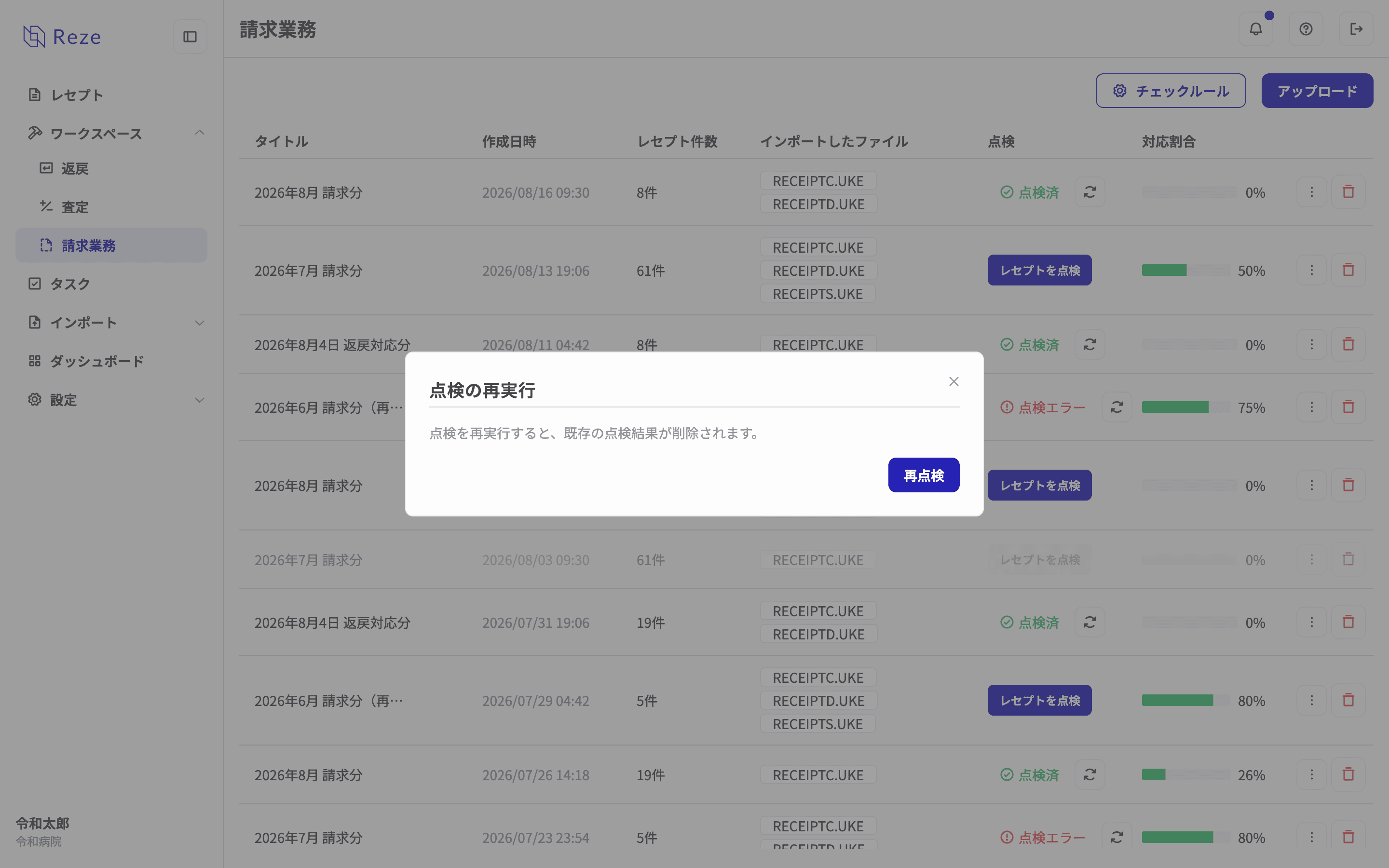
「点検済」または「点検エラー」の状態のフォルダの行には、再点検アイコン(丸い矢印)が表示されます。クリックすると「点検の再実行」ダイアログが表示されます。
ダイアログには「点検を再実行すると、既存の点検結果が削除されます。」と表示されます。内容を確認し「再点検」ボタンをクリックすると、同じフォルダで点検がやり直され、これまでの点検結果は削除されます。
複製する
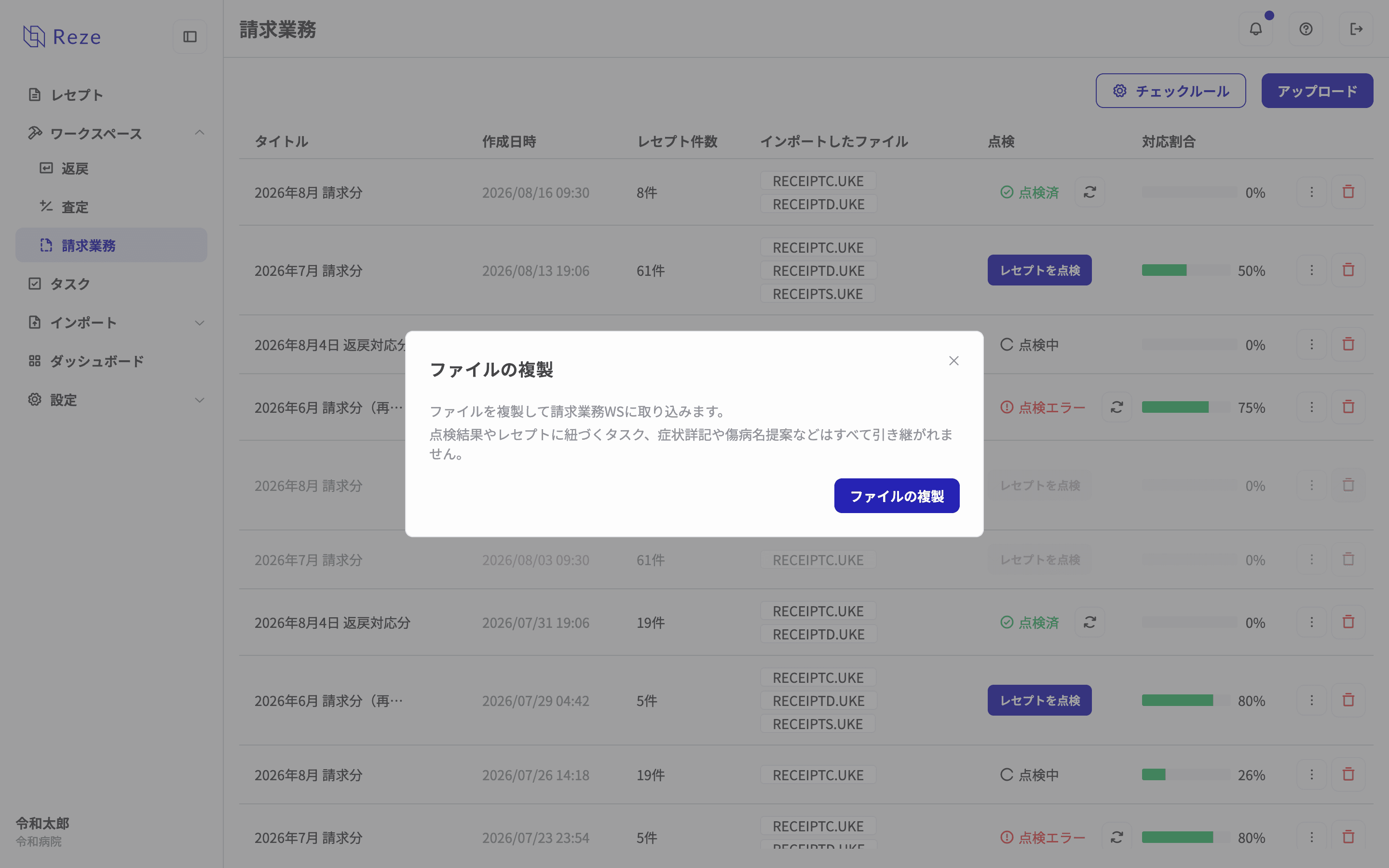
フォルダの行にある「…」から「複製」を選択すると、「ファイルの複製」ダイアログが表示されます。
ダイアログには「ファイルを複製して請求業務WSに取り込みます。点検結果やレセプトに紐づくタスク、症状詳記や傷病名提案などはすべて引き継がれません。」と表示されます。内容を確認し「ファイルの複製」ボタンをクリックすると、同じファイルを取り込んだ新しいフォルダが作成されます。複製後のフォルダでは、点検結果や症状詳記などは引き継がれず、あらためて点検が必要です。
使い分け
- 今までの点検結果を残す必要がない場合は、再点検をご利用ください。
- 今までの点検結果を残したまま、あらためて点検を行いたい場合は、複製をご利用ください。複製後は、元のフォルダと新しいフォルダの両方が一覧に残ります。
3. 点検結果の確認
点検が完了したレセプトを開くと、点検結果を確認できます。
一覧画面
点検結果は一覧形式で表示されます。
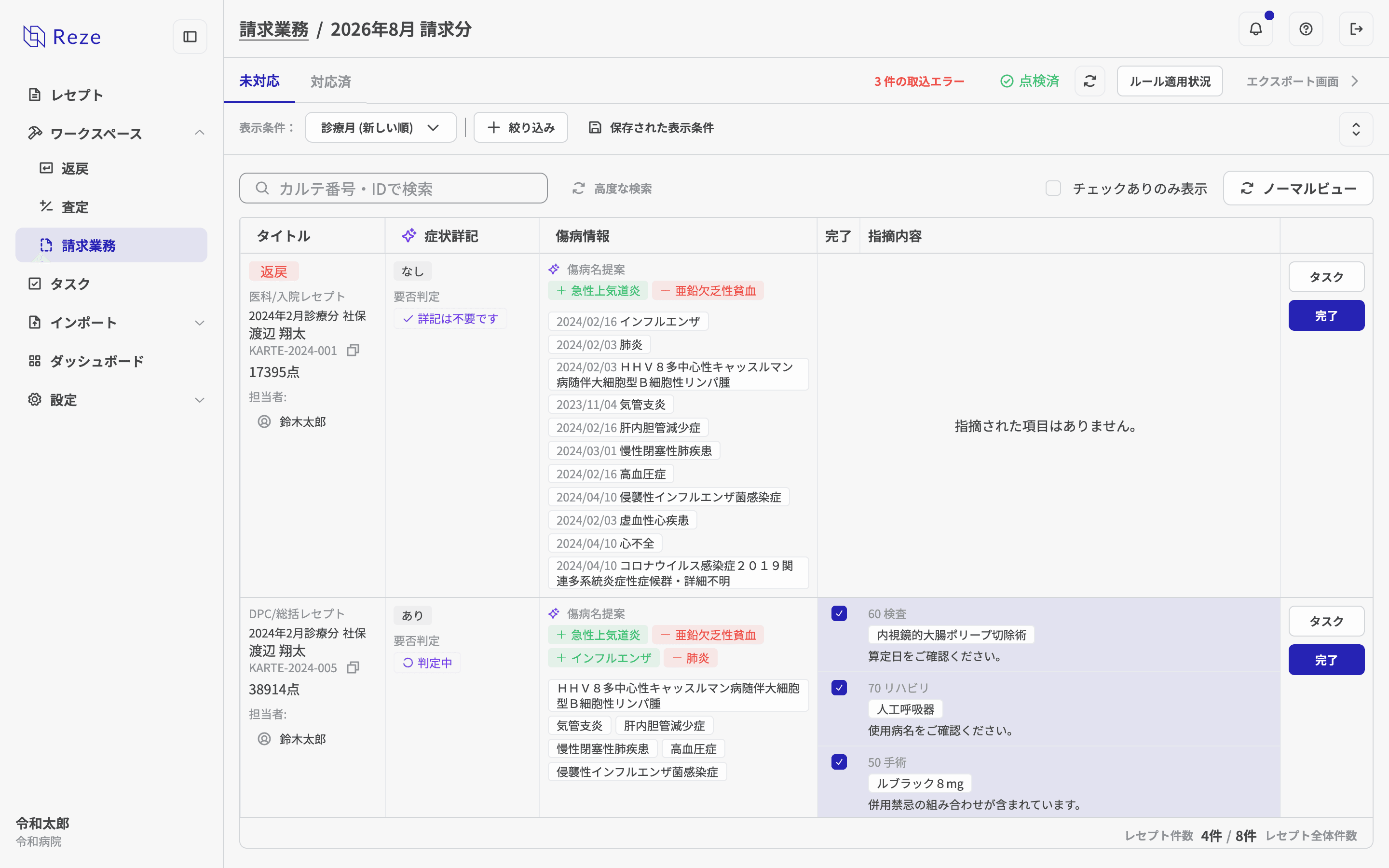
表示モードの切り替え
一覧画面の右上から、表示モードを「ノーマルビュー」と「シンプルビュー」で切り替えることができます。
- ノーマルビュー: 1件のレセプトに対して、すべての指摘内容を行ごとに展開して表示します。
- シンプルビュー: 1件のレセプトに対して、指摘内容を1行のみ表示します。一覧の見通しを良くしたい場合に利用します。
詳細画面
詳細画面では、レセプトの内容と併せて、チェック内容を表示します。画面左側にはレセプトの一覧が表示され、下部に対応状況を表示します。
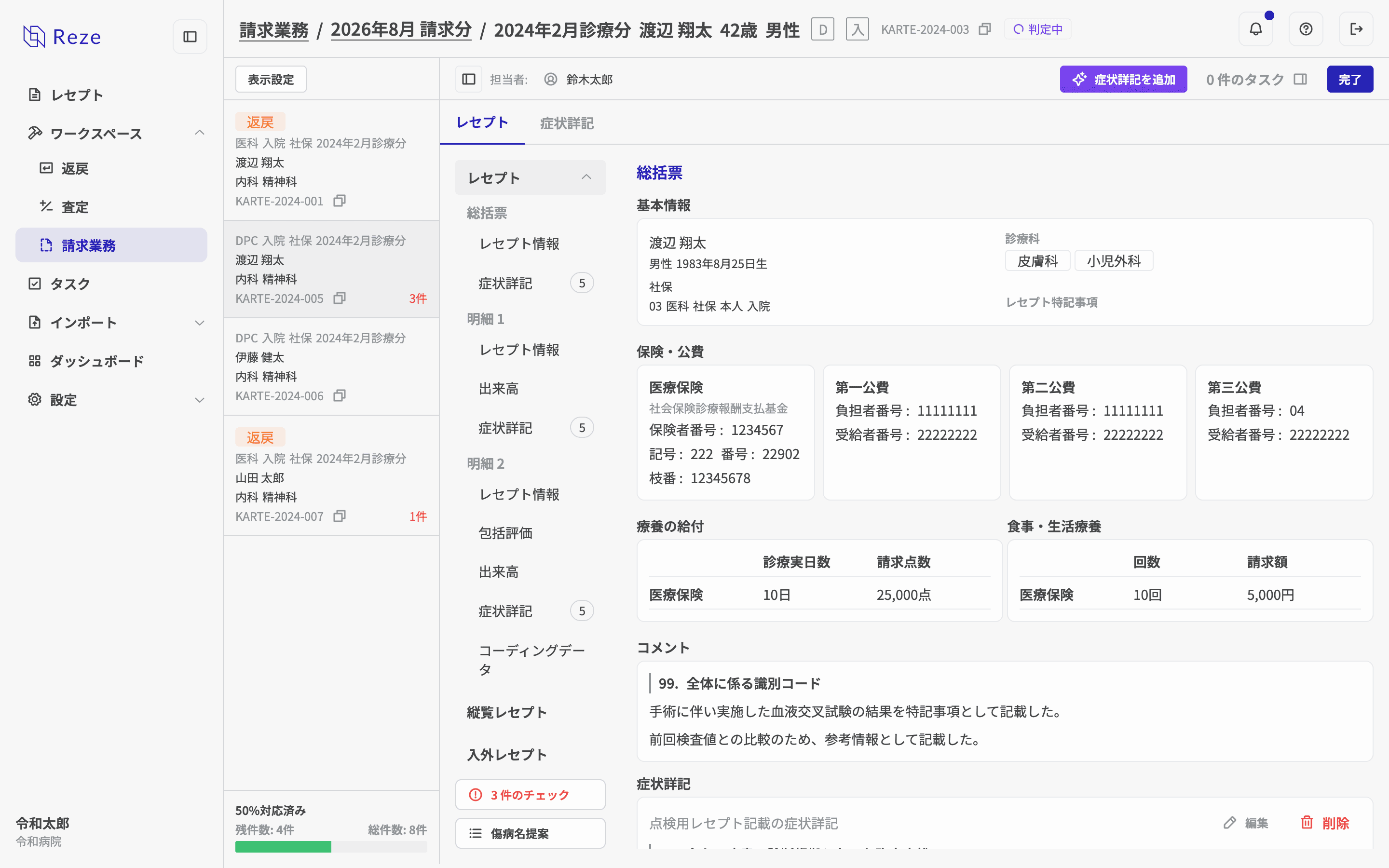
指摘内容の表示
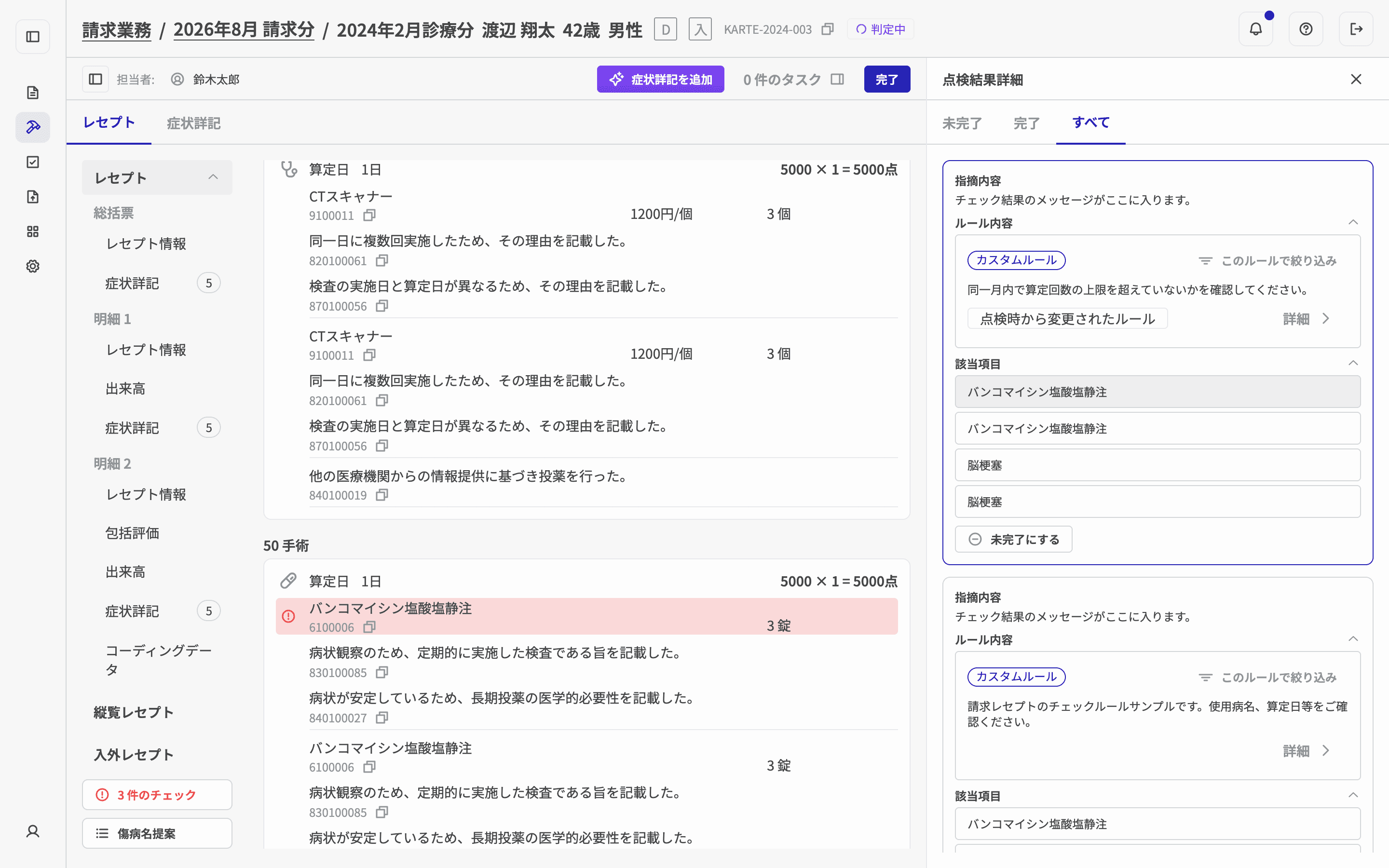
画面左下の「◯件のチェック」を選択することで、エラー内容が表示されます。該当項目をクリックすることで、レセプトが該当箇所までスクロールします。
指摘内容への対応が完了したら、「完了にする」ボタンで指摘を完了の状態にできます。完了にした指摘は「未完了にする」ボタンで元に戻せます。
紙帳票出力
点検結果は、印刷用の紙帳票としてエクスポートすることができます。
操作手順
- 点検結果一覧画面の右上にある「エクスポート画面」をクリックします。
- エクスポート画面に遷移します。エクスポート画面では、これまでに出力した帳票の一覧を確認できます。画面右上の「エクスポート」ボタンをクリックします。
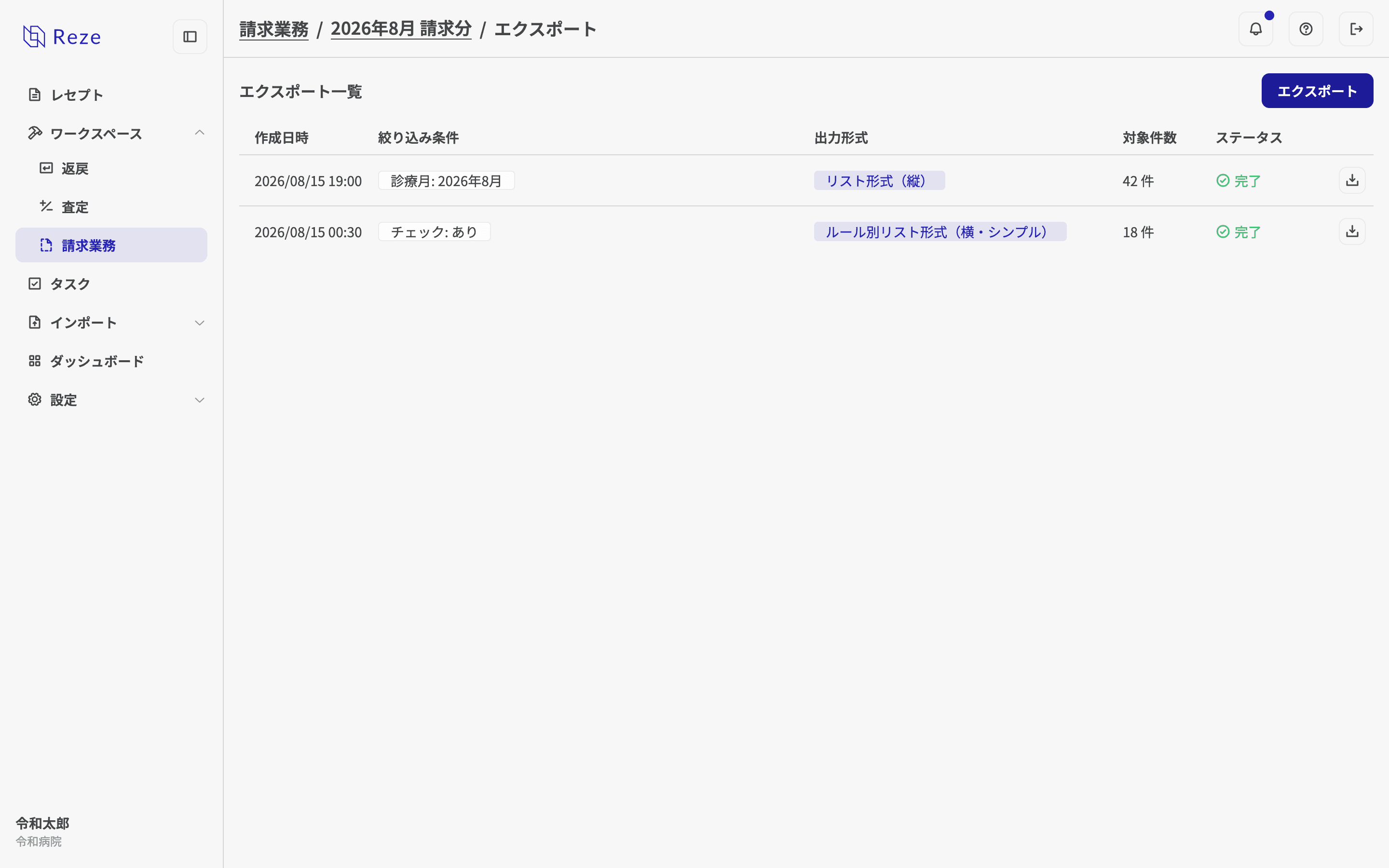
- 「帳票のエクスポート」ダイアログが表示されます。出力する帳票の形式や絞り込み条件、並び替え条件を指定し、「適用」をクリックすると、エクスポートが開始されます。
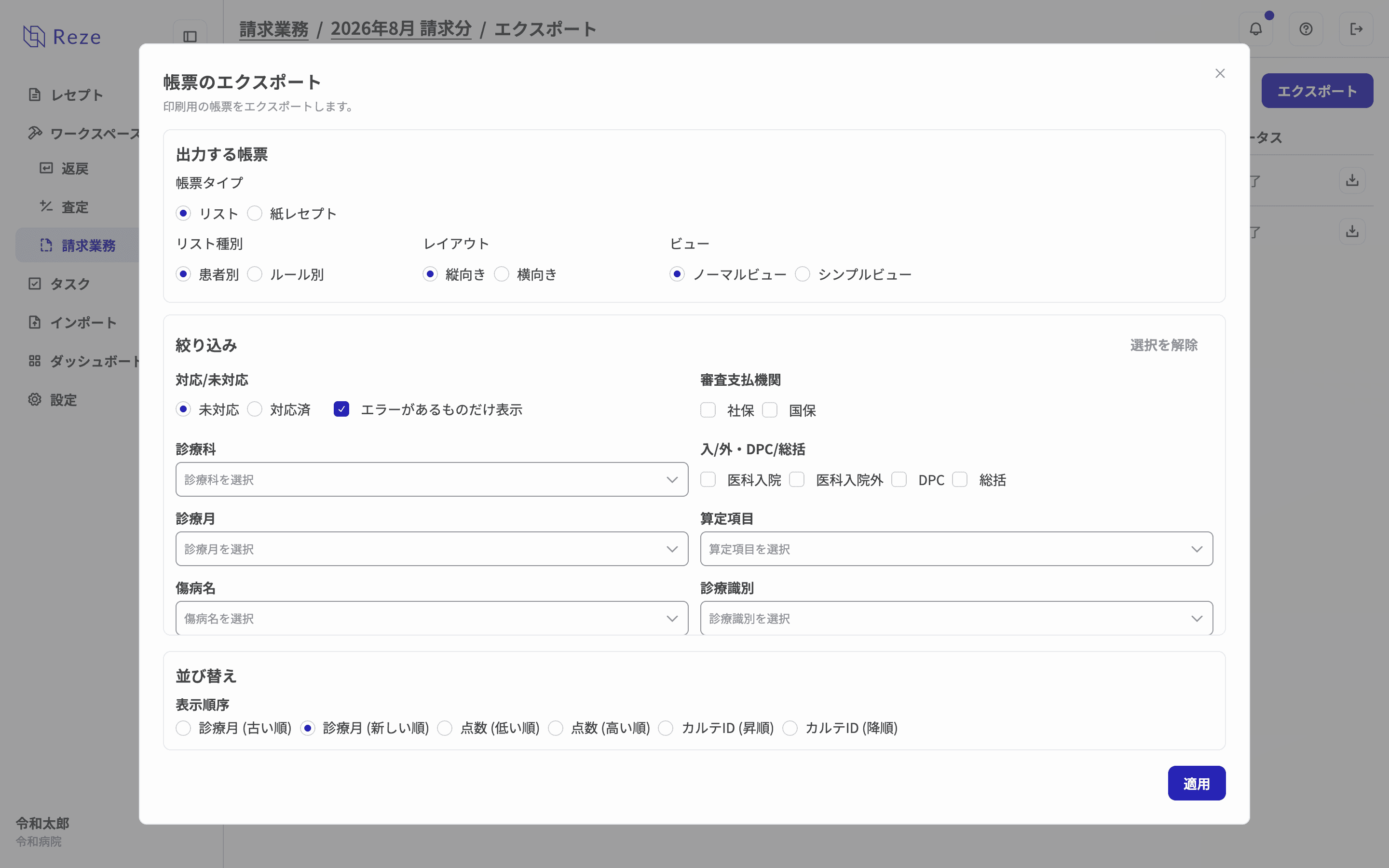
- エクスポート一覧にエクスポートが追加されます。ステータスが「完了」になると、行の右側に表示されるダウンロードアイコンをクリックして、帳票をダウンロードできます。
チェックルールのカスタマイズ
チェックルールはカスタマイズを行うことができます。
チェックルールの確認
点検用レセプトアップロード画面右上「チェックルール」ボタンをクリックすることで、チェックルールの一覧を確認できます。
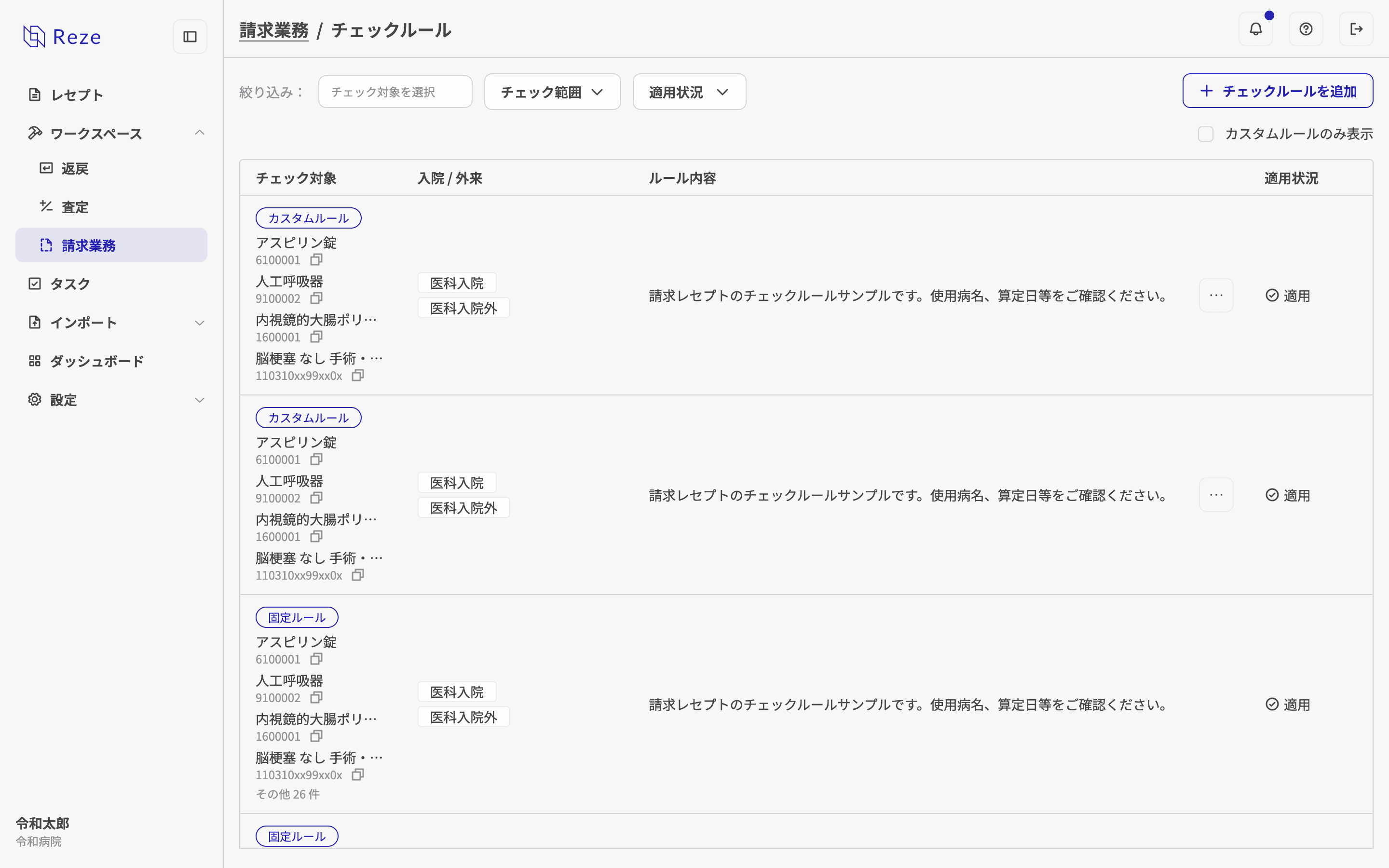
一覧画面上部の「絞り込み」から、チェック対象・チェック範囲・適用状況で一覧を絞り込むことができます。また、「カスタムルールのみ表示」のチェックボックスをオンにすると、カスタムルールのみを表示できます。
ルールの詳細や適用状況の変更は、一覧の行をクリックして開くダイアログから行います。詳しくは次の「ルールの詳細・履歴を確認する」をご覧ください。
チェックルールの追加
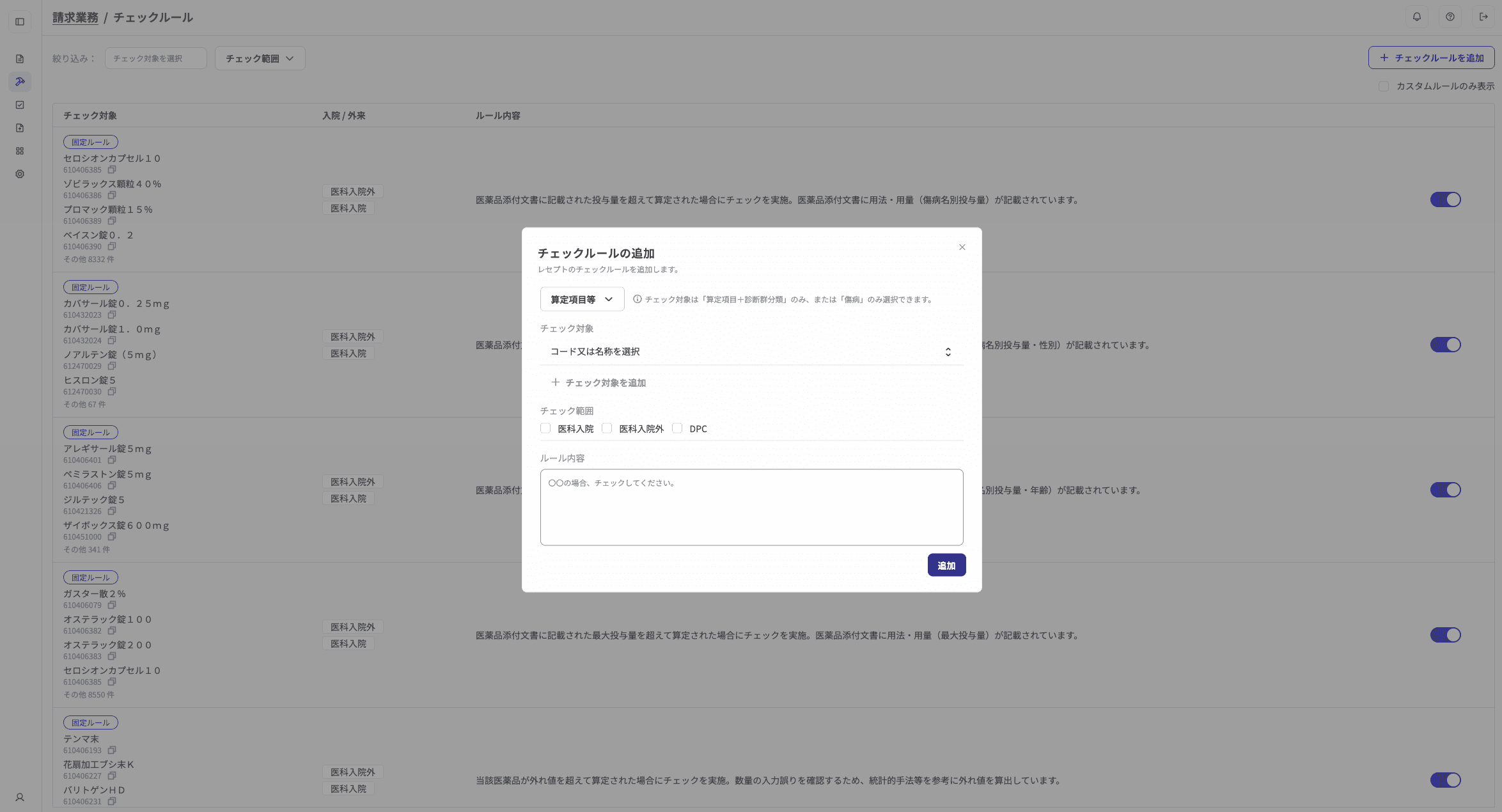
「チェックルール」画面右上の「チェックルールを追加」ボタンからルールを追加することができます。
ルールの詳細・履歴を確認する
一覧の行をクリックすると、「固定ルール詳細」または「カスタムルール詳細」ダイアログが表示され、ルールの内容や、これまでの変更履歴を確認できます。カスタムルールで過去の履歴が複数ある場合は、ダイアログ左側に履歴の一覧が表示され、選択した時点の内容を確認できます。
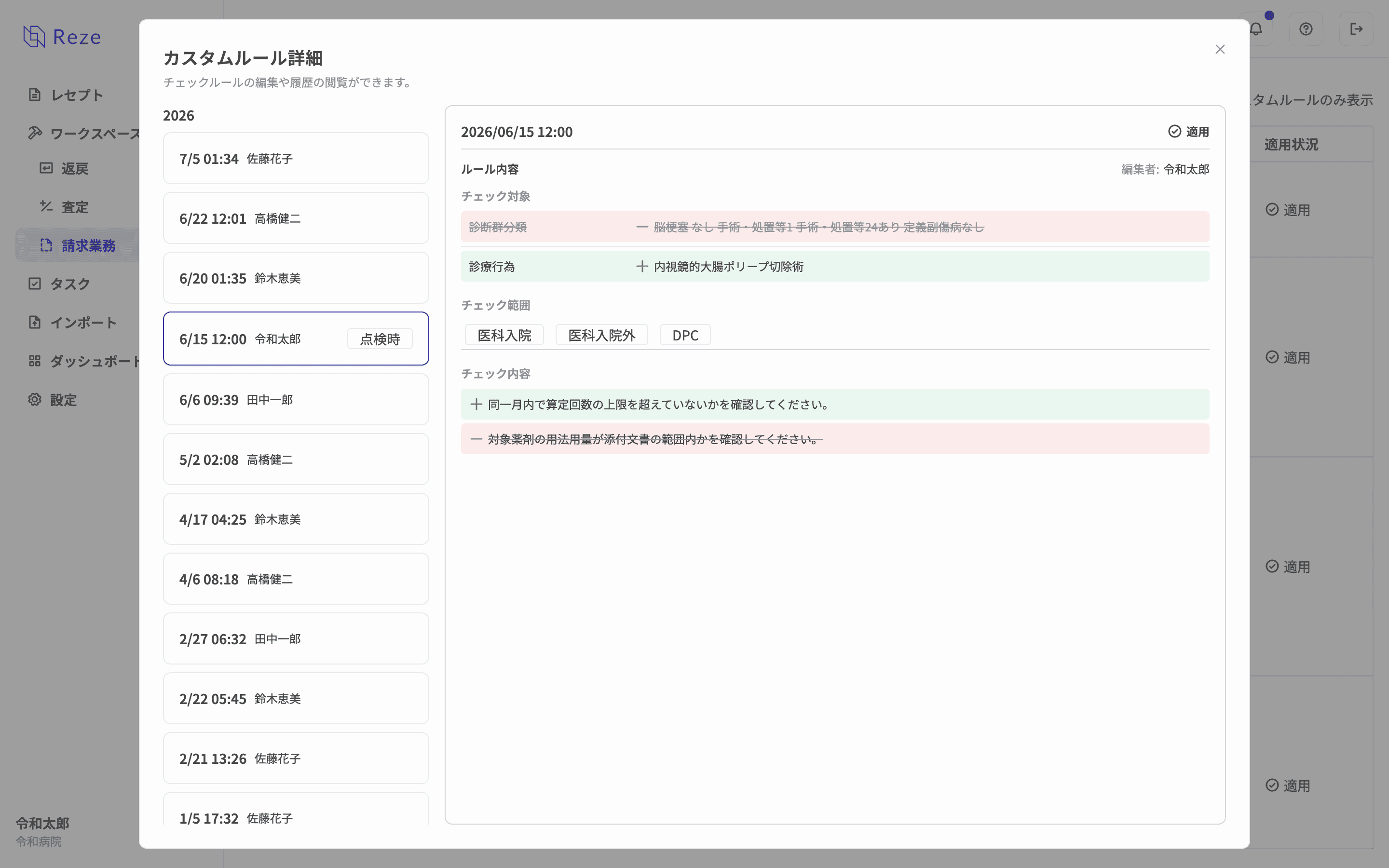
適用状況の変更やルール内容の編集は、最新の履歴を選択しているときのみ行えます。
- 固定ルール: ダイアログ右下の「適用状況を変更」ボタンから、ルールの適用/非適用を切り替えます。
- カスタムルール: ダイアログ右下の「編集」ボタンをクリックすると入力欄に切り替わり、チェック対象・チェック範囲・ルール内容などを編集できます。ルールの適用/非適用は「ルール適用」欄で選択します。編集が終わったら「保存」をクリックしてください。
固定ルールは、ルールの「適用/非適用」のみ変更できます。
カスタムルール(ユーザーが作成したルール)のみ、ルール内容の編集が可能です。
点検時点のルール適用状況を確認する
点検が完了したレセプトの一覧画面右上にある「ルール適用状況」ボタンをクリックすると、その点検を開始した時点で有効だったチェックルールの一覧を確認できます。
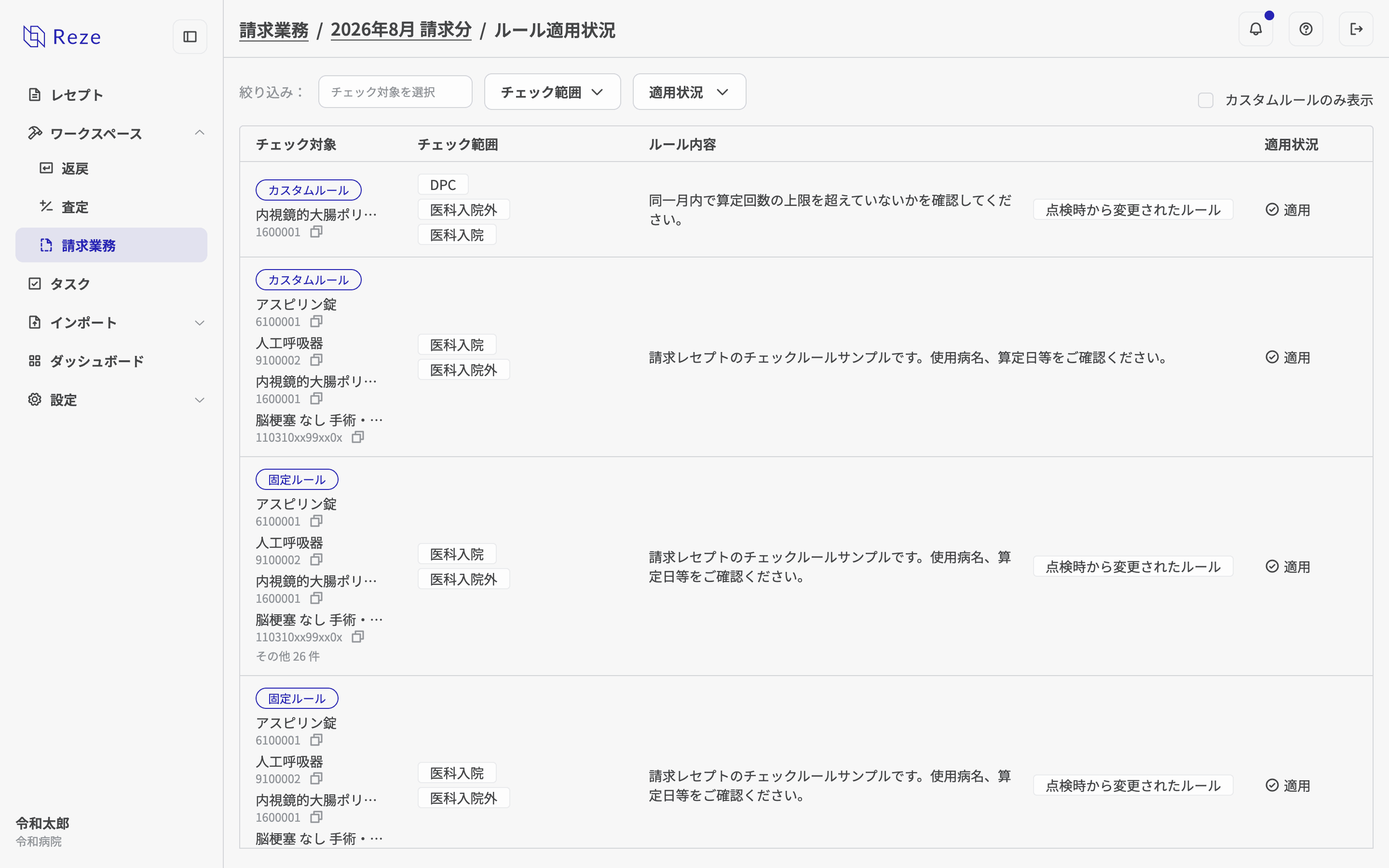
点検後にルールが変更されている場合は、以下のチップが表示されます。
- 現在削除されたルール: 点検時点では存在していたルールが、現在は削除されていることを示します。
- 点検時から変更されたルール: 点検が完了したあとに、ルール内容が更新されていることを示します。
絞り込みは、チェックルール一覧画面と同じ項目で行えます。行をクリックすると、その点検で適用されていた時点の内容があらかじめ選択された状態で、履歴ダイアログが表示されます。
症状詳記の作成
症状詳記の流れ
症状詳記の生成は以下の流れで行われます。
- レセプトの選択: UI上で、症状詳記を生成したいレセプトを選択します。
- 診療内容の入力: 電子カルテやオーダリングシステムに記載されている診療内容を入力します。
- 生成結果の確認: レセプトのデータと入力された診療内容をもとに、AIが症状詳記を生成します。
- 症状詳記の承認: 生成された症状詳記を確認し、問題がなければ承認を行います。
詳記要否判定
この機能は一部の医療機関に先行して提供しています。画面に表示されない場合は、お問い合わせください。
AIが、レセプトごとに症状詳記の作成が必要かどうかを自動で判定します。
一覧画面の「症状詳記」列、および詳細画面の見出しに「要否判定」として、以下のいずれかの状態が表示されます。
- 未実施: まだ判定が行われていません。
- 判定中: AIによる判定を実行中です。
- 詳記が必要です: 症状詳記の作成が必要と判定されました。
- 詳記は不要です: 症状詳記の作成が不要と判定されました。
- 判定失敗: 判定の途中でエラーが発生しました。
一覧画面や帳票エクスポート画面の「詳記要否」から、判定結果で絞り込むこともできます。
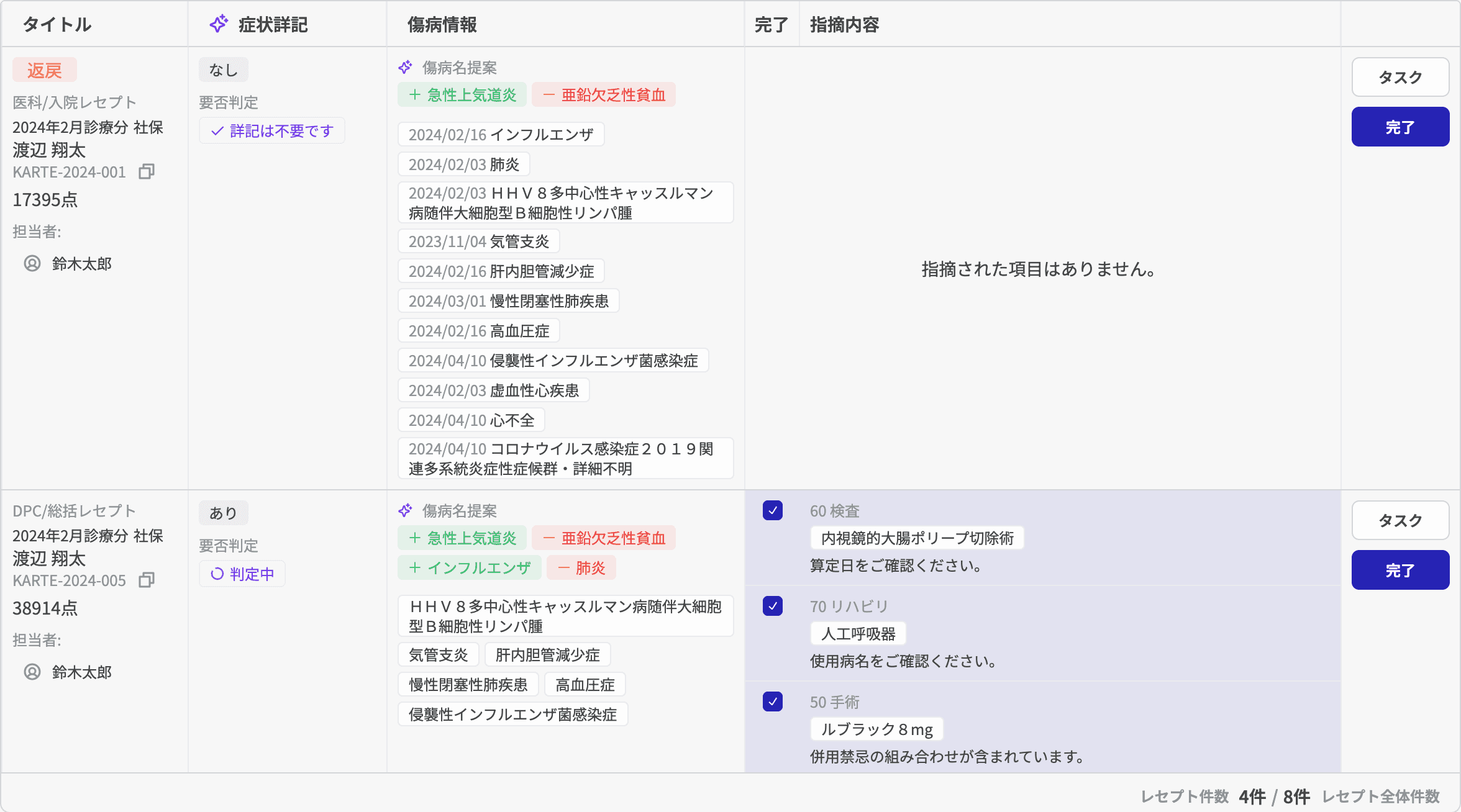
詳記要否の判定は、入院のレセプトのみ対応しています。
また、AIによる判定は参考情報としてご活用ください。判定の理由は表示されません。
1. レセプトの選択
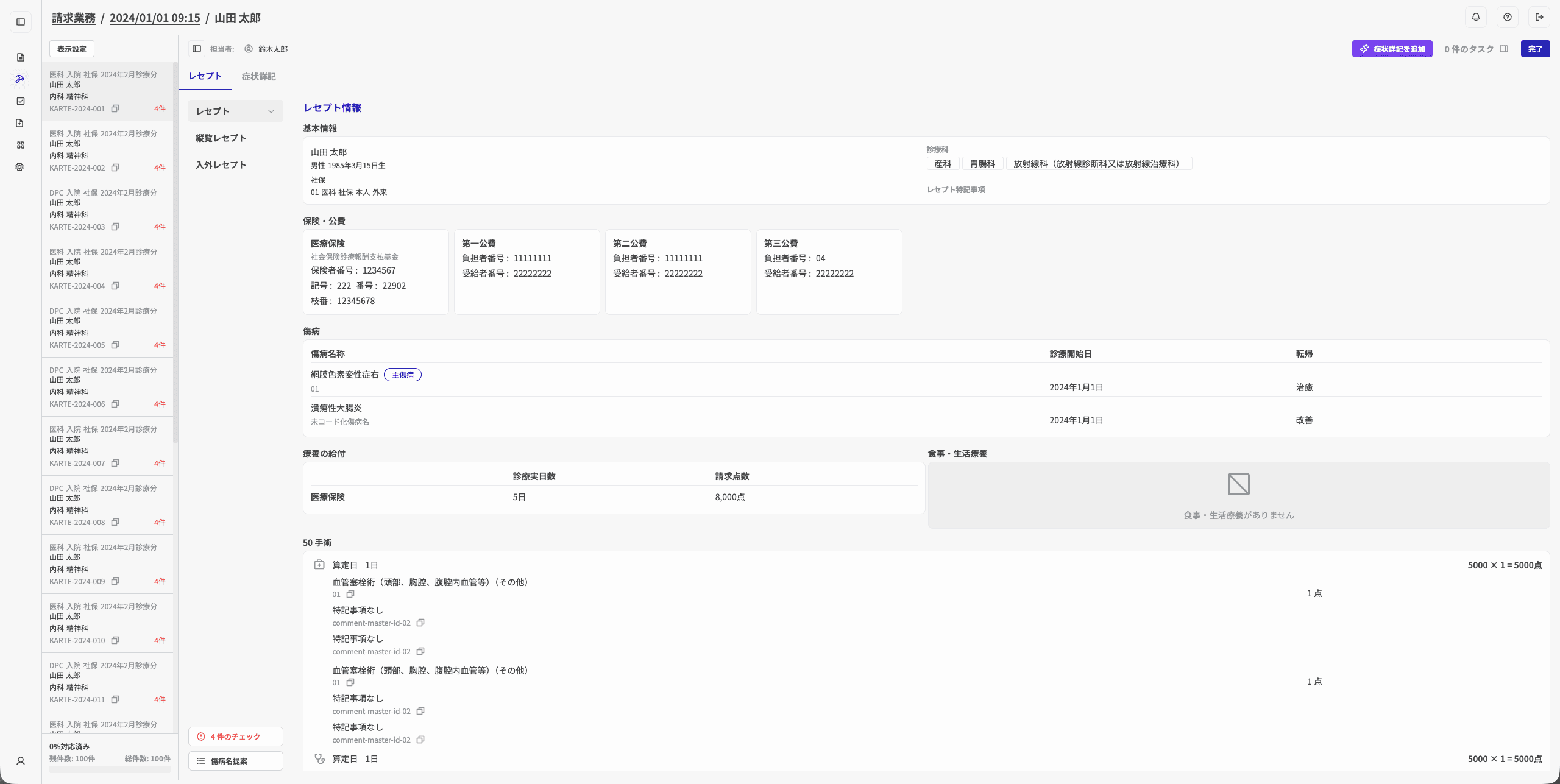
一覧画面に表示されたレセプトの中から、症状詳記を生成したいレセプトを選択し、レセプトの詳細画面を開きます。詳細画面では、「レセプト」タブの詳細画面と同様にレセプトの詳細情報を確認できます。
2. 診療内容の入力
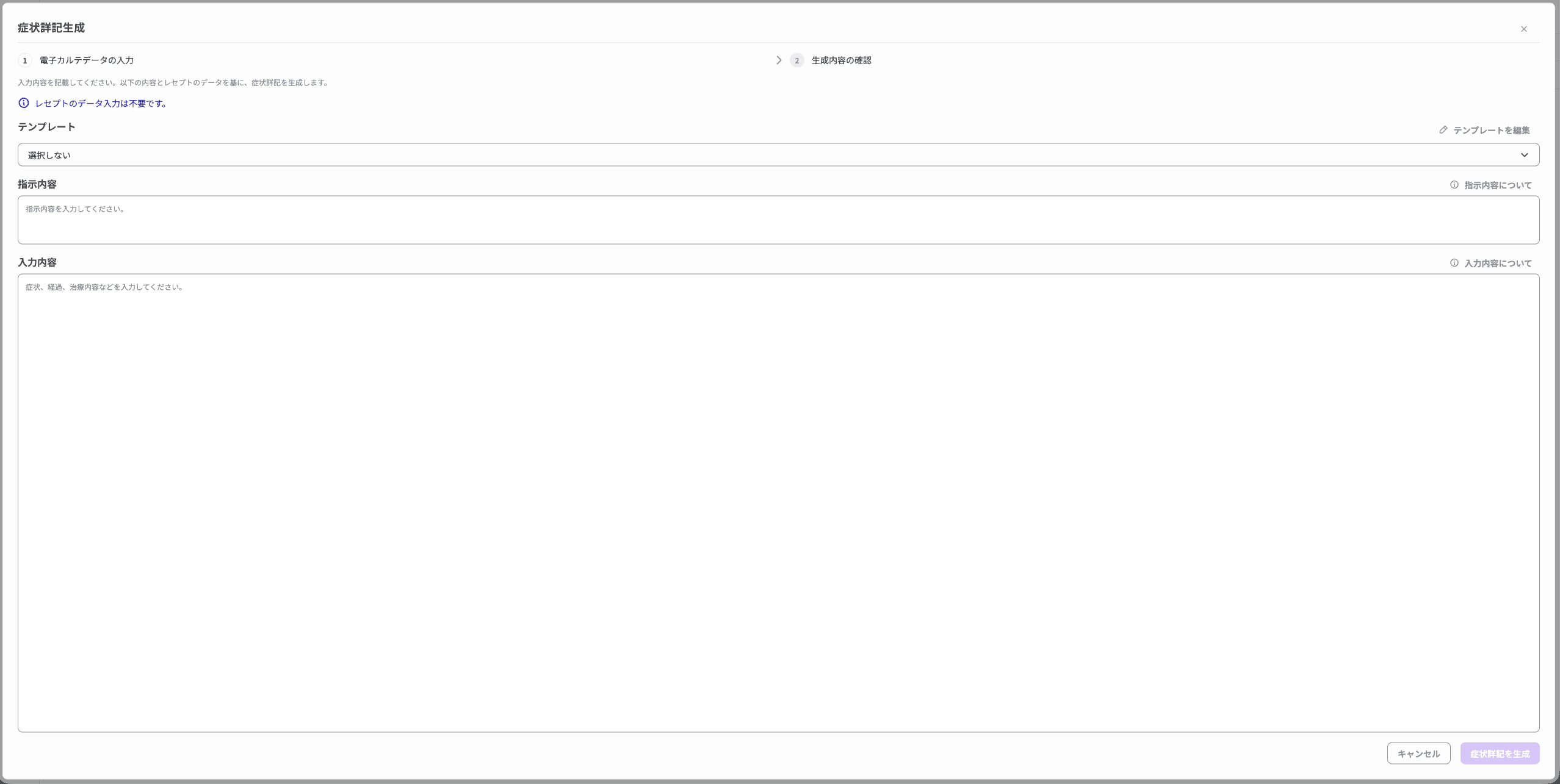
詳細画面右上の「症状詳記を追加」ボタンをクリックします(症状詳記が承認済みの場合、このボタンは表示されません)。ダイアログが表示されるので、以下の入力欄に情報を入力します。
- テンプレート(任意): 文字数の指定や定型文の挿入など症状詳記の形式について記載したテンプレートを選択します。
- 指示内容: 作成したい症状詳記についての指示文をご記入ください。
- 入力内容: 選択したレセプトに関連するSOAP情報をご記入ください。
入力が完了したら「症状詳記を生成」ボタンをクリックします。
3. 生成結果の確認
「症状詳記を生成」ボタンをクリックすると、AIが症状詳記の生成を開始します(症状詳記の生成には数分かかる場合があります)。生成完了後、生成内容に問題がなければ「確認」ボタンをクリックして、生成した症状詳記を保存します。
4. 症状詳記の承認
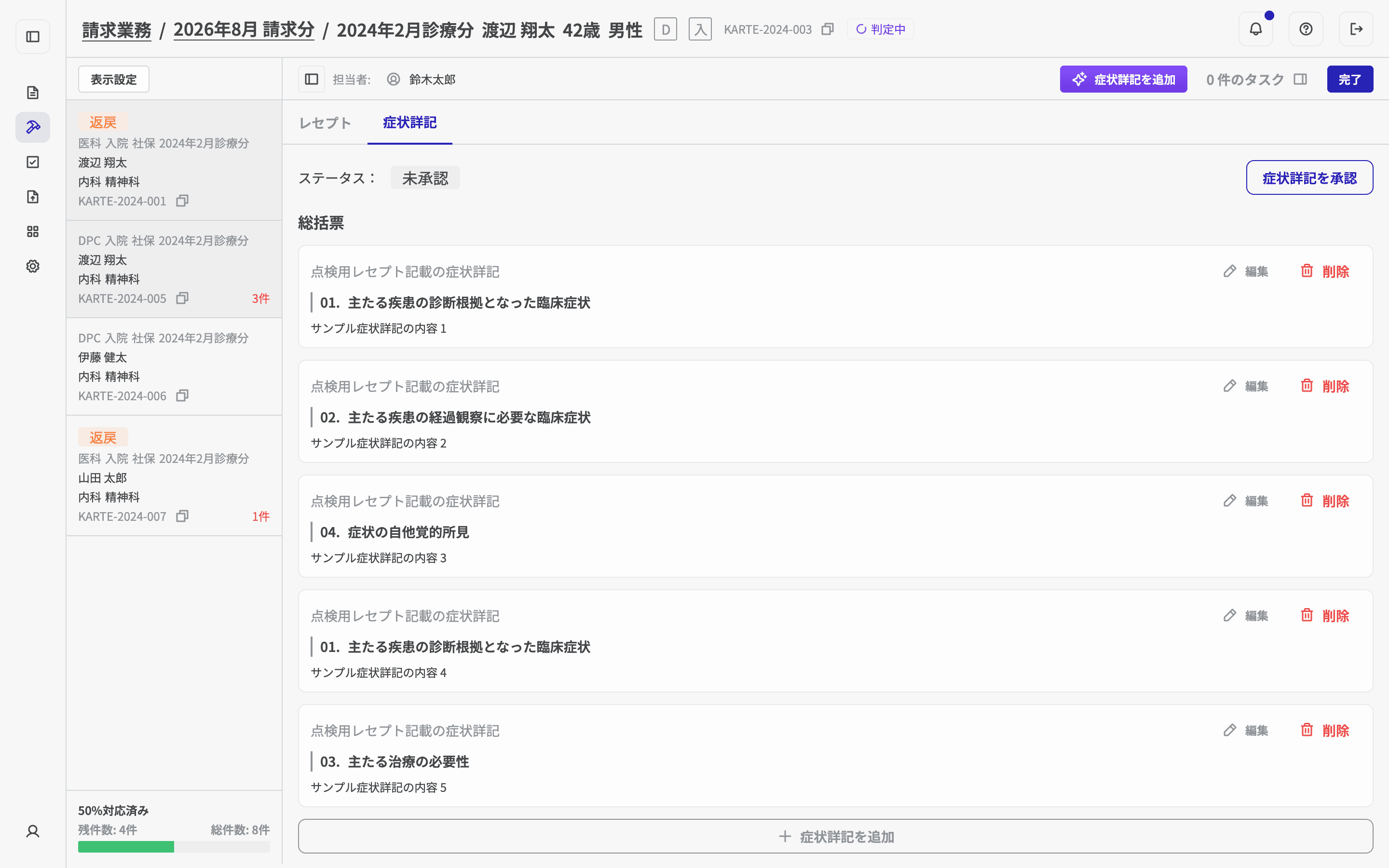
生成された症状詳記は、「症状詳記」タブからご確認いただけます。内容をご確認のうえ、問題がなければそのまま承認を行ってください。
生成後の症状詳記は、承認前であれば自由に編集することも可能です。必要に応じて文言の修正や加筆を行い、最終的な内容をご調整ください。
承認が完了すると、症状詳記はコピー可能な状態になります。コピーした内容を、お使いのレセプトコンピュータに貼り付けてご利用ください。
生成された症状詳記は、必ず医師による内容の確認および承認を行ったうえでご利用ください。
Rezeの承認機能を利用しない場合は、別途、確認・承認が行われたことを示す証憑を取得・保管してください。
返戻由来のレセプト
返戻ワークスペースから請求業務ワークスペースに取り込んだレセプトには、一覧・詳細画面にオレンジ色の「返戻」チップが表示されます。
詳細画面には「返戻情報」タブが追加され、返戻された際の理由を確認できます。また、症状詳記の作成画面を開くと、「指示内容」欄に返戻理由が「【返戻】」の見出し付きであらかじめ入力されますので、内容をご確認のうえ、必要に応じて編集してください。
返戻レセプトから点検用レセプトを取り込む方法については、返戻ワークスペースをご覧ください。
 査定ワークスペース