アップロード
請求データや各種通知書などのファイルをシステムにアップロードする手順について説明します。
アップロードしていただくファイル
Rezeにアップロードしていただくファイル(以降レセプト関連ファイルと呼びます)は以下になります。
- 毎月5日
- 返戻レセプト(.HEN)
- 原審査分(医科)
- 原審査分(DPC)
- 資格確認結果連絡書(.csv)
- 原審査分(医科)
- 原審査分(DPC)
- 増減点連絡書(.csv)
- 医科
- DPC ※社保、国保それぞれのファイルアップロードをお願いします。
- 返戻レセプト(.HEN)
- 毎月10日
- 請求データ(.UKE)
- 医科
- DPC
- 請求データ(.UKE)
アップロード手順
- サイドバー内インポート/レセプトデータを選択し、「レセプトデータ」画面へ移動します。
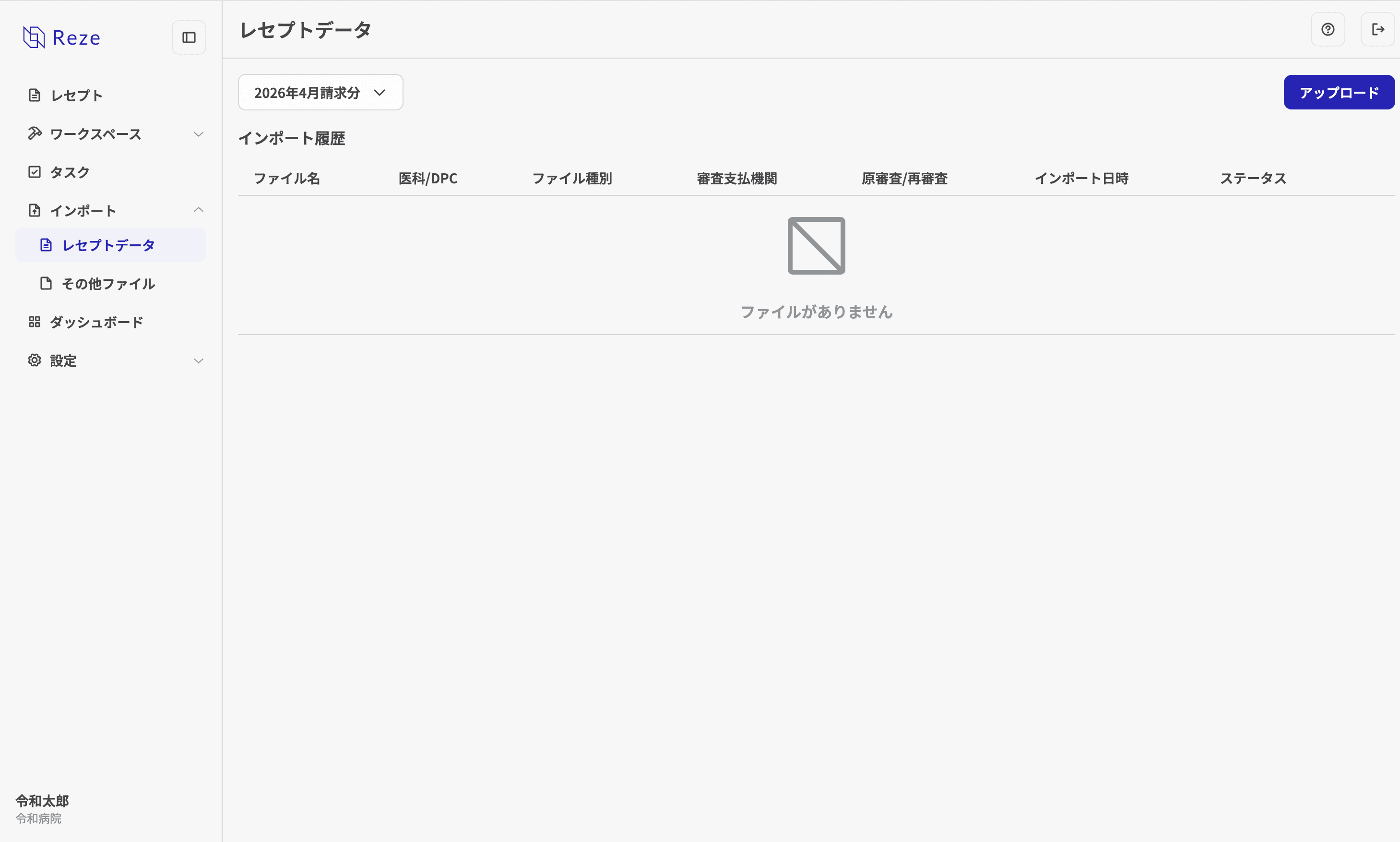
- 画面右上の「アップロード」ボタンをクリックすると、アップロード用のダイアログが表示されます。ダイアログ内にレセプト関連ファイルをドラッグ&ドロップ、または「ファイルを選択」をクリックすることで、ファイルをアップロードすることが可能です。
アップロードしたファイルはダイアログ内の「インポート」ボタンをクリックすることで、インポートを開始します。
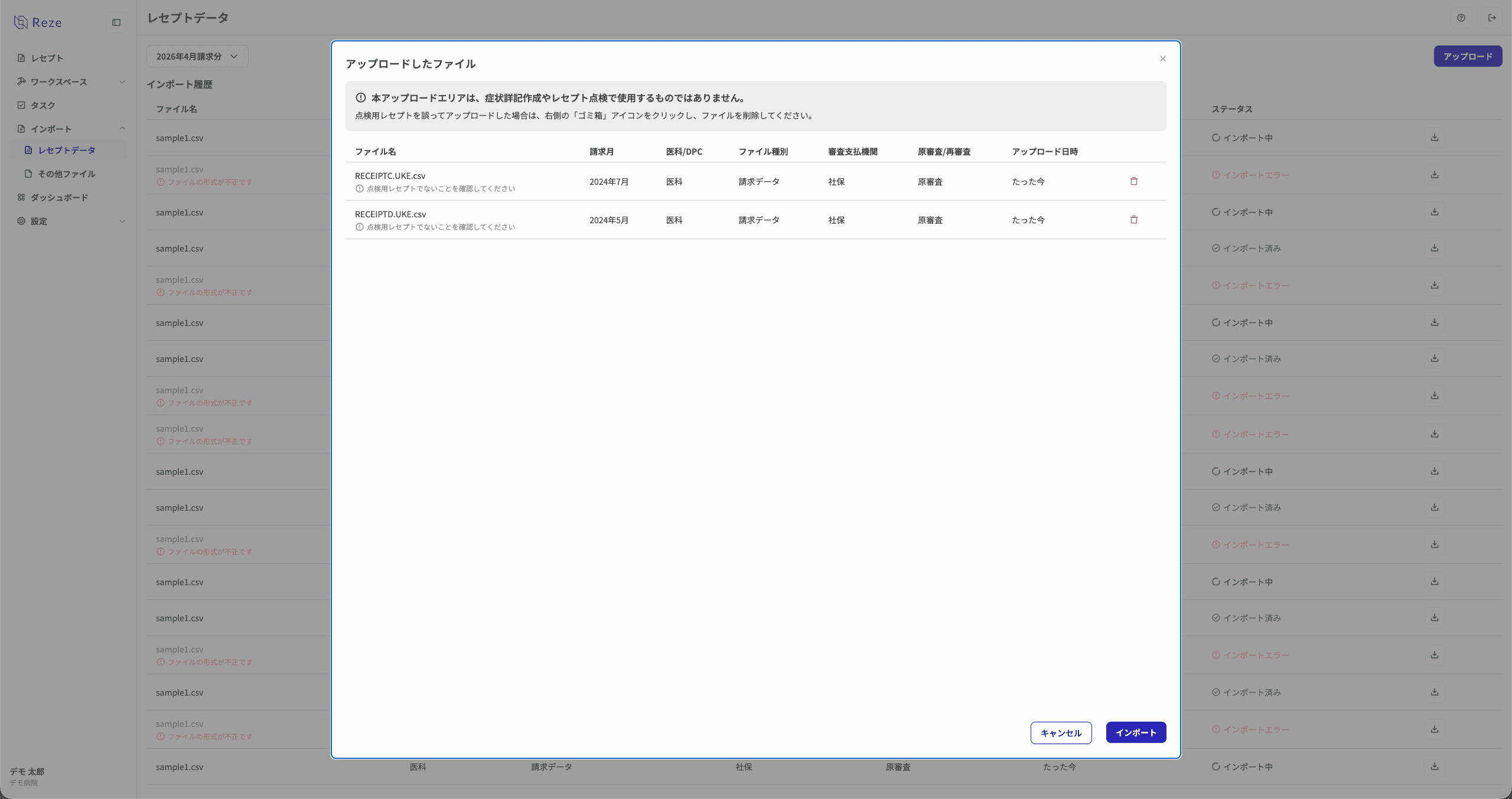
アップロードしたファイルの一覧に、誤って追加してしまったファイルがある場合は、行右側の「ゴミ箱」アイコンをクリックすると、インポート前の一覧から取り除くことができます。
この時点ではまだインポートされていないため、確認画面は表示されません。
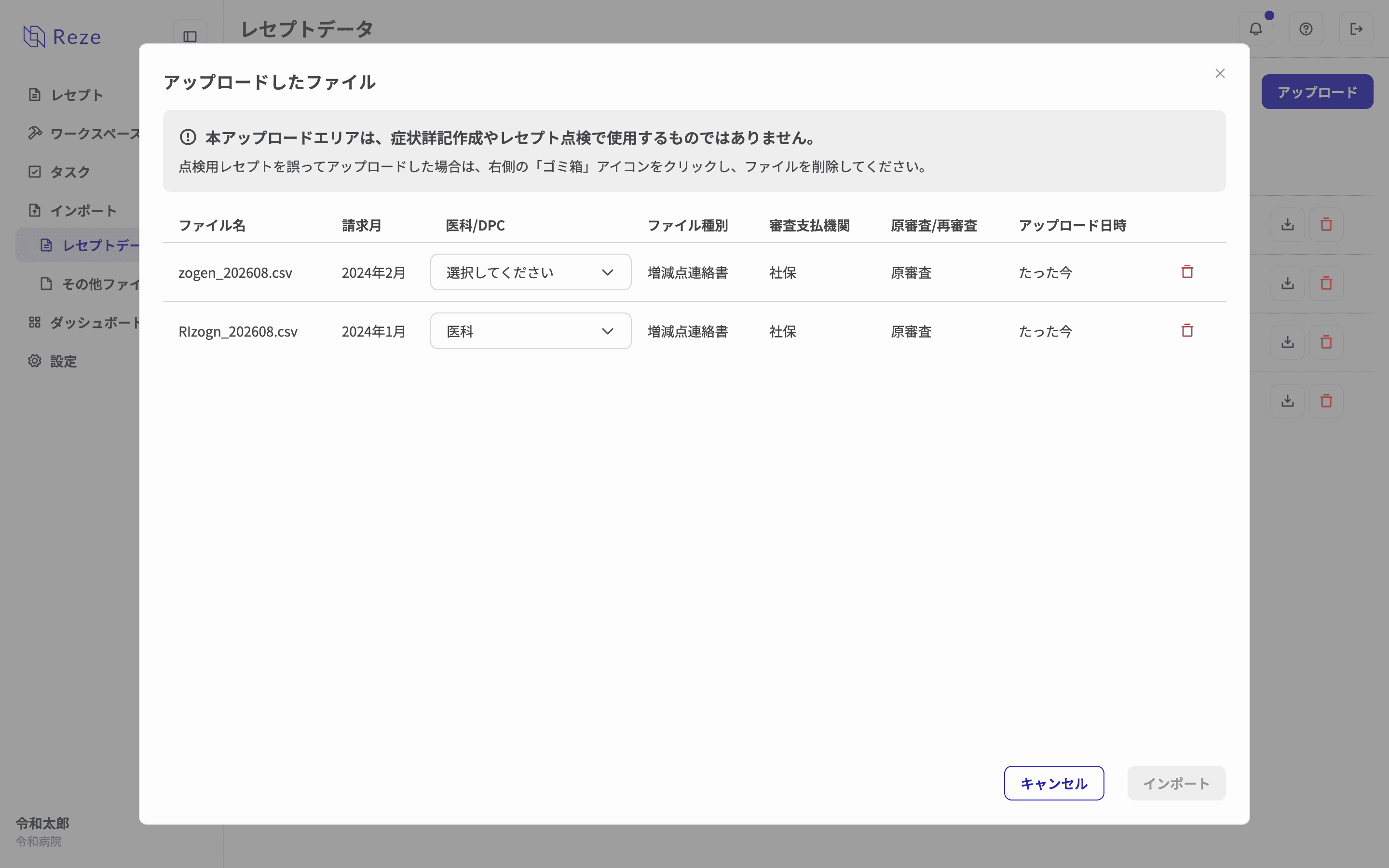
増減点連絡書をアップロードする場合、ファイルの一覧に「医科/DPC」の選択欄が表示されます。ファイル名から医科・DPCを判定できるときは、あらかじめ選択された状態になります。
判定できない場合は「選択してください」と表示され、選択するまで「インポート」ボタンはクリックできません。
- インポートされたファイルは請求月、ファイル種を読み取り、自動で振り分けられます。
- インポートされたファイルは画面下部インポート履歴より確認することが可能です。
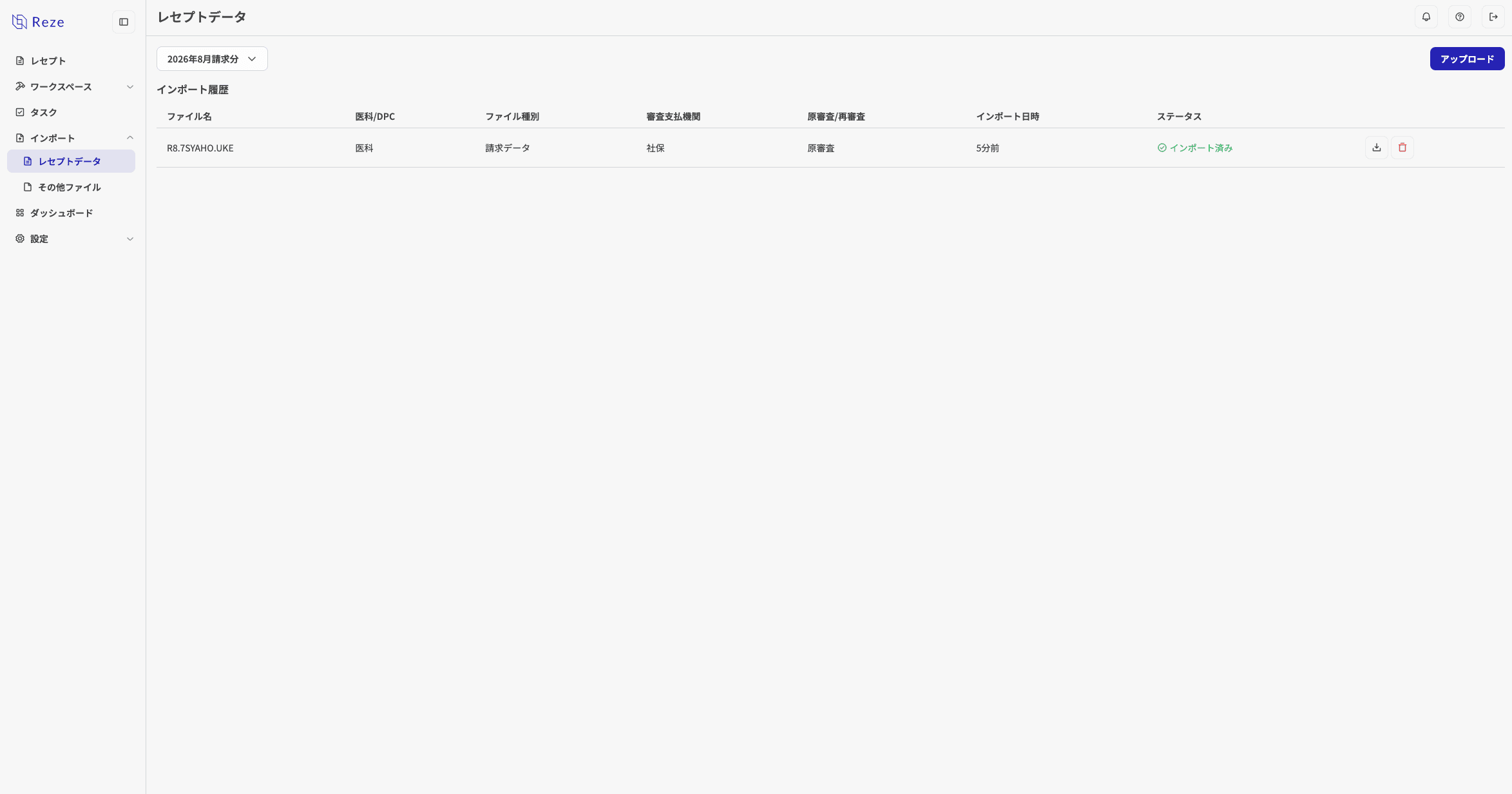
インポート履歴の行右端にある「ゴミ箱」アイコンをクリックすると、「ファイルの削除」という確認画面が表示されます。内容を確認し「削除」をクリックすると、ファイルが削除されます。この操作は取り消せません。
なお、削除の操作には権限が必要です。権限をお持ちでない場合、「ゴミ箱」アイコンは表示されません。権限の設定については、管理者の方にご確認ください。
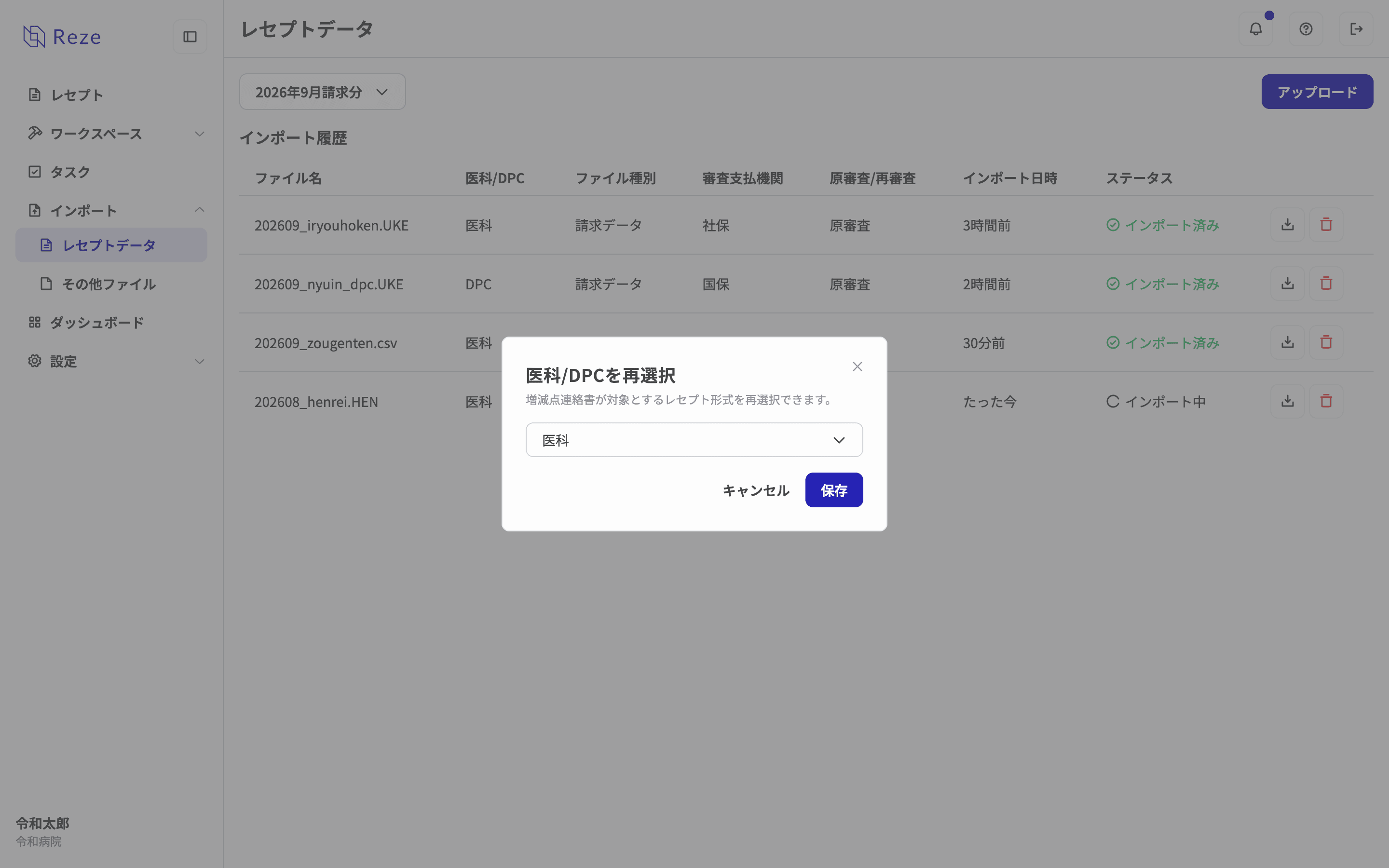
増減点連絡書の行では、「医科/DPC」列の鉛筆アイコンから「医科/DPCを再選択」ダイアログを開くことができます。増減点連絡書が対象とするレセプト形式を再選択できます。
この操作には権限が必要です。権限をお持ちでない場合、鉛筆アイコンは表示されません。権限の設定については、管理者の方にご確認ください。
レセプト関連ファイル以外をアップロードすることはできません。 アップロードが必要な場合、サイドバー「インポート」配下の「その他ファイル」ページからのアップロードをお願いします。
その他ファイル
レセプト関連ファイル以外のファイルは、サイドバー「インポート」配下の「その他ファイル」ページからアップロードできます。
アップロードしたファイルは、画面下部の「アップロード履歴」の一覧から確認できます。一覧では、行右側のアイコンからファイルの「ダウンロード」ができるほか、「ゴミ箱」アイコンから削除ができます。
「その他ファイル」の削除も、レセプトデータと同様に「ファイルの削除」という確認画面が表示されます。内容を確認し「削除」をクリックすると、ファイルが削除されます。この操作は取り消せません。
なお、削除の操作には権限が必要です。権限をお持ちでない場合、「ゴミ箱」アイコンは表示されません。権限の設定については、管理者の方にご確認ください。
 ダッシュボード